WeiG qB WebUI: руководство для начинающих по альтернативному веб-интерфейсу qBittorrent
Если вы обычно управляете qBittorrent через браузер — особенно на NAS, в Docker или с телефона — WeiG qB WebUI делает повседневную работу заметно удобнее. Онлайн-просмотр
Около семи лет назад я зарегистрировался на нескольких приватных торрент-трекерах. Тогда я установил на NAS qBittorrent 4.1.9 — на тот момент это была последняя версия. Кто бы мог подумать, что я до сих пор буду ею пользоваться!
Однажды я попробовал обновиться через несколько крупных версий (кажется, до 4.2.5). После этого задания с торрентами исчезли из клиента, и продолжать раздачу стало невозможно. За годы их накопилось очень много, поэтому восстановление оказалось настоящей головной болью. С тех пор предпочитаю не трогать версию, которая работает стабильно.
После учёбы и начала работы я стал реже пользоваться компьютером. Теперь NAS почти всегда управляю с телефона, но штатный WebUI qBittorrent для маленького экрана неудобен. Я пробовал другие альтернативные интерфейсы, однако со старыми версиями многие из них работали плохо.
Так и появился WeiG qB WebUI. Сейчас он охватывает ряд стабильных версий qBittorrent от 4.1.x до 5.2.x. Если обнаружите проблему совместимости или захотите предложить улучшение, пишите в комментариях.
WeiG qB WebUI — это альтернативный веб-интерфейс qBittorrent для настольных и мобильных устройств:
- 📱 Адаптивный интерфейс для телефонов
- 🌙 Тёмный режим
- 🧱 Совместимость со старыми версиями qBittorrent
- ✅ Поддержка qBittorrent 4.1.x → 5.2.x
- 🐳 Windows, Linux, Docker и NAS


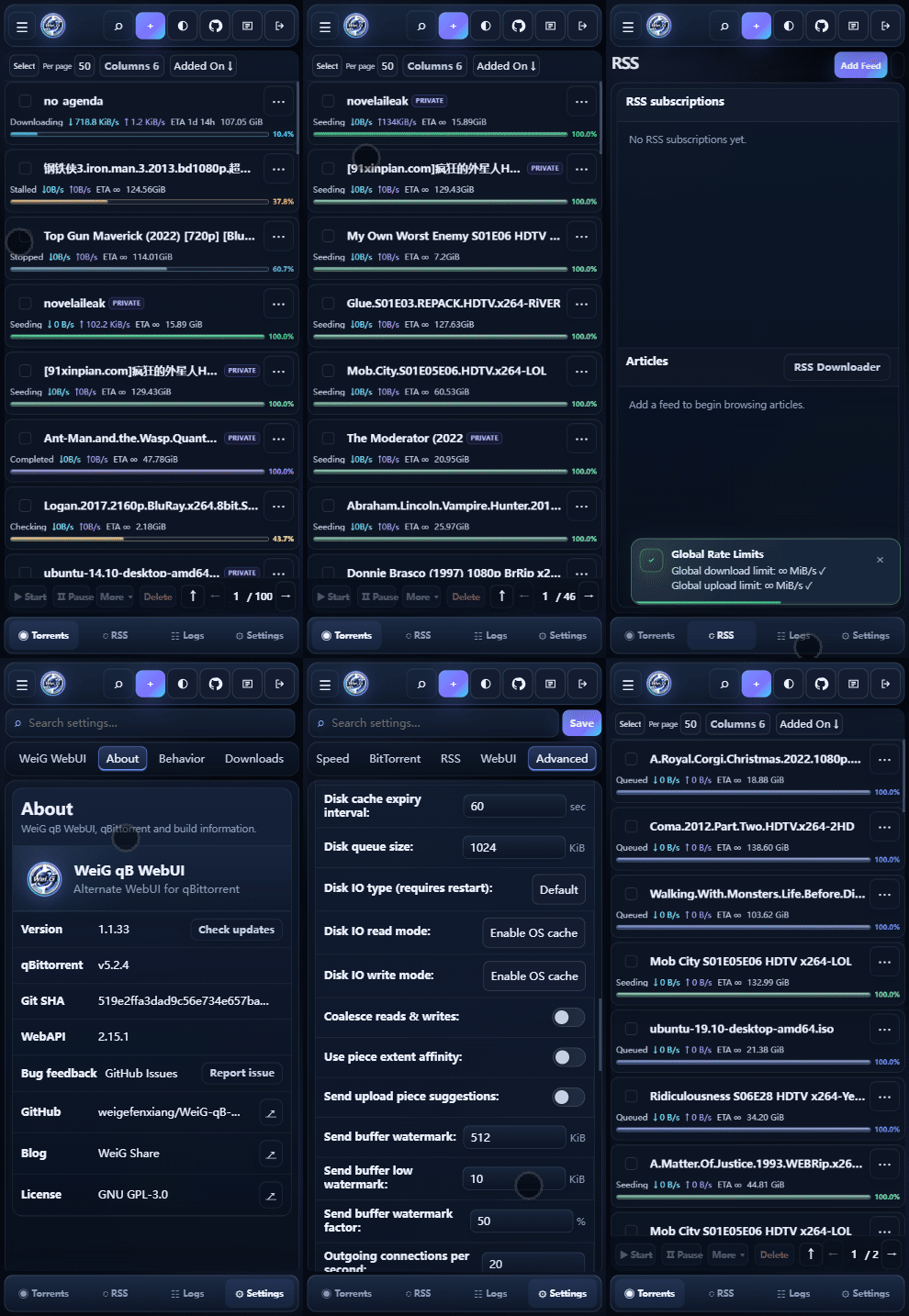
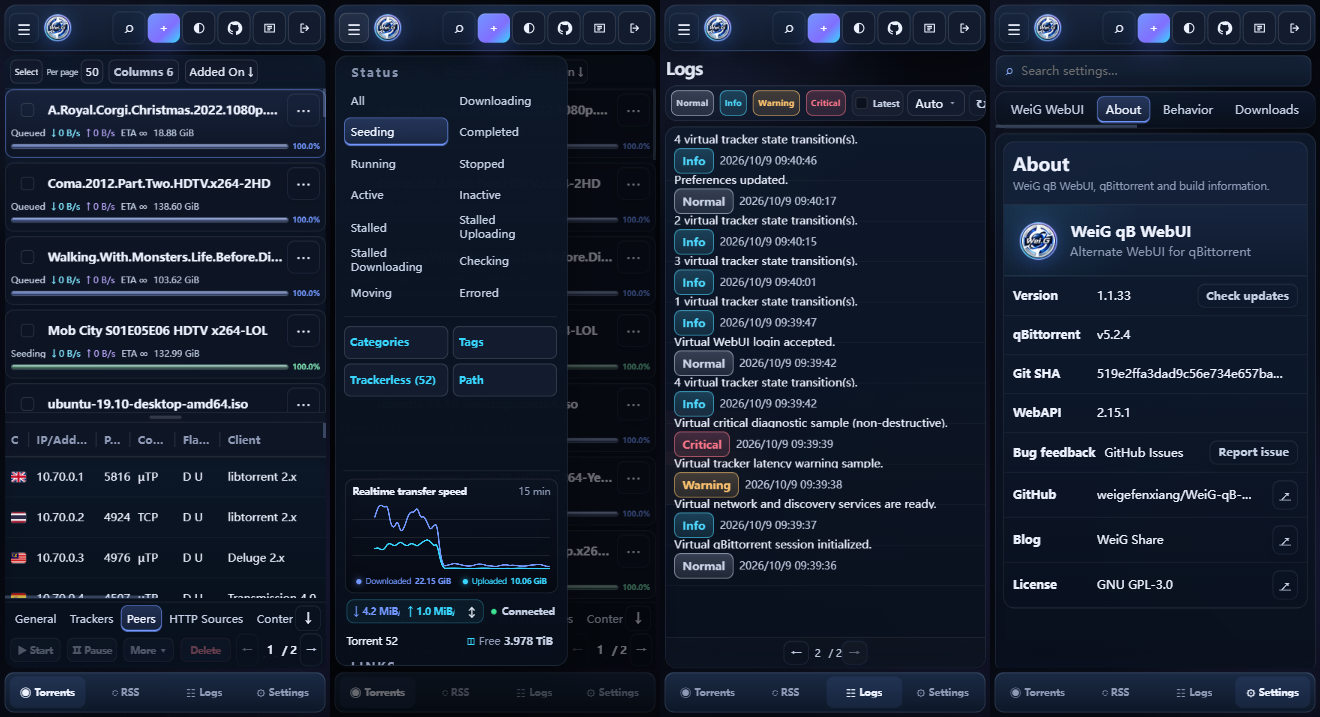
Предпросмотр интерфейса
Настольная версия

Мобильная версия
Установка для начинающих
Устанавливаете впервые? Откройте минутную инструкцию
1. Распакуйте ZIP
Скачайте последнюю стабильную версию weig-qb-webui.zip и распакуйте архив. Папка уже имеет нужное имя:
weig-qb-webui/
├── public/
├── private/
├── VERSION
└── GIT_SHA
Вся папка weig-qb-webui является корнем WebUI. Не копируйте только public или private.
2. Переместите в постоянное место
Например:
Windows: D:\weig-qb-webui
Linux:   /opt/weig-qb-webui
Этот путь затем нужно указать в qBittorrent.
3. Включите в qBittorrent
Откройте qBittorrent:
Сервис → Настройки… → WebUI
Это текущие термины официального русского перевода qBittorrent. Затем:
- Включите Использовать альтернативный веб-интерфейс.
- Найдите Расположение файлов:.
- Укажите путь к папке
weig-qb-webui.
Пример Windows:
D:\weig-qb-webuiПример Linux:
/opt/weig-qb-webui- Нажмите OK для сохранения.
- Обновите страницу WebUI. Если осталась старая версия из кэша, попробуйте
Ctrl + F5.
Проверка пути: в указанном каталоге должны сразу быть видны
public,private,VERSIONи другие файлы.
Docker: qBittorrent работает внутри контейнера, поэтому обычно нужно указывать путь, видимый из контейнера, а не реальный путь хоста.
Установка одной командой
Скрипт для Linux / NAS всегда загружается по постоянной ссылке Dev Pages ниже. Сама ссылка не определяет канал установки: без -dev устанавливается проверенный стабильный GitHub Release из main, а с -dev — текущая сборка dev с точной привязкой к Git SHA. Скрипт остаётся в текущем каталоге для обновления или отката.
Linux / NAS
curl -fsSL https://weigefenxiang.github.io/WeiG-qB-WebUI/downloads/dev/install.sh -o install.sh && sh install.sh -configureПоказать путь скрипта и каталог установки по умолчанию
./install.shКаталог WebUI по умолчанию:
~/.local/share/weig-qb-webuiПри запуске от root обычно:
/root/.local/share/weig-qb-webuiDocker
Docker / несколько контейнеров / объяснение путей
Хост и контейнер
- Хост: Linux/NAS, на котором запущен Docker.
- Контейнер: изолированная среда, где работает qBittorrent.
Пример:
Хост:       /root/qbittorrent/config
   ↓ смонтировано как
Контейнер:  /config
Docker Compose:
volumes:
  - /root/qbittorrent/config:/config
Если WebUI на хосте находится здесь:
/root/qbittorrent/config/weig-qb-webuiто в Расположение файлов: qBittorrent нужно указать:
/config/weig-qb-webuiОдин контейнер qBittorrent
curl -fsSL https://weigefenxiang.github.io/WeiG-qB-WebUI/downloads/dev/install.sh -o install.sh && sh install.sh -configureУстановщик попытается автоматически определить контейнер и монтирование /config.
Показать контейнеры
sh install.sh --list-containersИли:
docker psЯвно выбрать контейнер:
sh install.sh --container=qbittorrent -configureЕсли найдено несколько контейнеров qBittorrent, установщик не выбирает один случайно.
Случай 3: несколько контейнеров qBittorrent
Если запущены qbittorrent и qbittorrent-test, сначала выведите список, а затем явно укажите нужный контейнер. Установщик не выбирает наугад:
sh install.sh --list-containers
sh install.sh --container=qbittorrent -configure
sh install.sh --container=qbittorrent-test -configure
Указать путь хоста, смонтированный как /config
sh install.sh --config-root=/root/qbittorrent/config -configureSynology:
sh install.sh --config-root=/volume1/docker/qbittorrent -configureДругой NAS:
sh install.sh --config-root=/share/Container/qbittorrent -configureУказать путь WebUI
sh install.sh --container=qbittorrent -o /config/weig-qb-webui -configureСлучай 6: обновление нескольких существующих папок WebUI
Для нескольких экземпляров qBittorrent можно повторить параметр -o. Пакет скачивается и проверяется один раз; переключение начинается после подготовки всех целей. В ~/.config/weig-qb-webui/backups/ для каждой цели отдельно остаются три последние резервные копии.
sh install.sh -dev \
  -o /root/qbittorrent/config/weig-qb-webui \
  -o /root/qbittorrent3/config/weig-qb-webui
Не используйте -configure с несколькими целями: каждый экземпляр qBittorrent сохранит свой текущий путь WebUI. Список параметров доступен через sh install.sh -help.
Проверка путей после установки
После установки скрипт выводит примерно такие пути. Первый — фактическая папка на хосте, второй — путь внутри контейнера, который нужно указать в Files location qBittorrent.
Host install path: /root/qbittorrent/config/weig-qb-webui
qBittorrent Root Folder: /config/weig-qb-webui
Windows PowerShell
Invoke-WebRequest https://weigefenxiang.github.io/WeiG-qB-WebUI/downloads/dev/install.ps1 -OutFile .\install.ps1; powershell -ExecutionPolicy Bypass -File .\install.ps1 -configureПоказать каталог установки
C:\Users\<имя-пользователя>\AppData\Local\weig-qb-webuiОсновные параметры
В Linux и Windows одинаковые параметры; в PowerShell регистр букв не важен (раскрыть)
Имена параметров PowerShell не зависят от регистра.
| Назначение | Linux / Docker / NAS | Windows PowerShell |
|---|---|---|
| Последний стабильный Release | По умолчанию | По умолчанию |
| Конкретный Release | -version 1.2.0 |
-version 1.2.0 |
| Версия разработки | -dev |
-dev |
| Каталог установки | -o /path (в Linux можно повторять) |
-o D:\path или -output D:\path |
| Собственный файл конфигурации qBittorrent | — | -qbconfig D:\path\qBittorrent.ini |
| Автоматически настроить qBittorrent | -configure |
-configure |
| Откатить предыдущую установку | -rollback |
-rollback |
| Полное удаление (не сохранять резервные копии установщика) | -uninstall -purge |
-uninstall -purge |
| Справка | -help |
-help |
| Выбрать Docker-контейнер | --container=NAME |
— |
| Показать Docker-контейнеры | --list-containers |
— |
Путь хоста, смонтированный как /config |
--config-root=/path |
— |
Примечания: (нажмите, чтобы раскрыть)
- Без
-devустанавливается проверенный стабильный GitHub Release изmain. С-devиспользуется текущая сборкаdev, закреплённая за конкретным Git SHA. -oозначает output. В Linux параметр можно повторять, чтобы обновить несколько WebUI за одну проверенную загрузку.- Резервные копии находятся в
~/.config/weig-qb-webui/backups/; для каждой цели отдельно сохраняются последние три. -configureвключает в qBittorrent Use alternative WebUI и указывает Files location. Параметр работает только с одной целью.-rollbackвосстанавливает последнюю копию для выбранной цели; для отката нескольких целей повторите-o.-uninstall -purgeудаляет WebUI и резервные копии / состояние отката выбранной цели, сохраняя копии других установок. Общий каталог удаляется, только когда пуст.- Чтобы сохранить копии для будущего
-rollback, не добавляйте-purgeпри удалении. -version 1.2.0задаёт конкретный GitHub Release. Если версии нет, будет ошибка: автоматического перехода на latest или dev не происходит.-helpвыводит поддерживаемые параметры.- Если контейнеров Docker несколько, используйте
--list-containersи--container=NAME, либо укажите--config-root=/path.
Конкретная версия и каталог установки
Linux:
sh install.sh -version 1.2.0 -o /opt/weig-qb-webui -configureWindows:
powershell -ExecutionPolicy Bypass -File .\install.ps1 -version 1.2.0 -o D:\weig-qb-webui -configureОткат
Откат:
sh install.sh -rollbackpowershell -ExecutionPolicy Bypass -File .\install.ps1 -rollbackУдаление одной командой
Полное удаление для Linux / NAS, Docker и Windows PowerShell
По умолчанию рекомендуется полное удаление без сохранения резервных копий установщика: удалить WebUI, отключить соответствующий альтернативный WebUI, очистить принадлежащие этой цели резервные копии / состояние rollback, а затем удалить загруженный скрипт установки из текущего каталога.
Linux / NAS
sh install.sh -uninstall -configure -purge && rm -f -- ./install.shДля собственного пути установки добавьте -o /path/to/weig-qb-webui.
Docker
Один контейнер / автоопределение:
sh install.sh -uninstall -configure -purge && rm -f -- ./install.shНесколько контейнеров:
sh install.sh -uninstall -configure -purge --container=qbittorrent && rm -f -- ./install.shПри использовании --config-root:
sh install.sh -uninstall -configure -purge --config-root=/path/to/qbittorrent/config && rm -f -- ./install.shWindows PowerShell
powershell -ExecutionPolicy Bypass -File .\install.ps1 -uninstall -configure -purge; if ($LASTEXITCODE -eq 0) { Remove-Item .\install.ps1 -Force }Для собственного пути установки добавьте -o D:\weig-qb-webui.
-purge удаляет только резервные копии текущей цели и не затрагивает другие установки. Если общий каталог состояния становится пустым, также удаляется ~/.config/weig-qb-webui в Linux (для root: /root/.config/weig-qb-webui) или %APPDATA%\weig-qb-webui в Windows.
Чтобы сохранить резервные копии для последующего -rollback, просто уберите -purge.
Дополнительная помощь
Docker, NAS, пользовательские пути, обновление и ручное развёртывание: Установка, обновление и ручное развёртывание.
Лицензия
GNU General Public License v3.
Copyright © 2026 Wei.G / WeiG Share.