Mettre en place un hébergement d’images rapide et gratuit avec PicList + Cloudflare R2
Avant de commencer
PicList fonctionne désormais très bien avec Cloudflare R2, mais la première configuration comporte encore quelques pièges classiques :
- il y a plusieurs champs à remplir et il est facile de placer une valeur au mauvais endroit ;
- il n’existe pas de bouton de test de connexion pour cette configuration ;
- le moyen le plus fiable de vérifier les réglages reste donc d’envoyer réellement une image.
Ce guide explique pas à pas comment connecter PicList à Cloudflare R2 et l’utiliser comme hébergement d’images rapide avec domaine personnalisé et CDN.
Si le bucket R2 n’est pas encore créé, vous pouvez aussi consulter :
Version de PicList utilisée ici : v3.5.0 (juillet 2026).
J’ai récemment migré les images du blog vers Cloudflare R2 et je l’utilise avec PicList. Le résultat est très satisfaisant.
Avantages :
✅ Gratuit ✅ Stable ✅ Rapide ✅ Domaine personnalisé ✅ CDN mondial ✅ Aucune charge sur un VPS
Configurer PicList
- Hébergement d’images : utilisé pour envoyer les images
- Cloud : utilisé par PicList pour accéder au bucket Cloudflare
Configuration de l’hébergement d’images
Dans la navigation de gauche, ouvrez Hébergement d’images → AWS S3 → Nouvelle configuration :
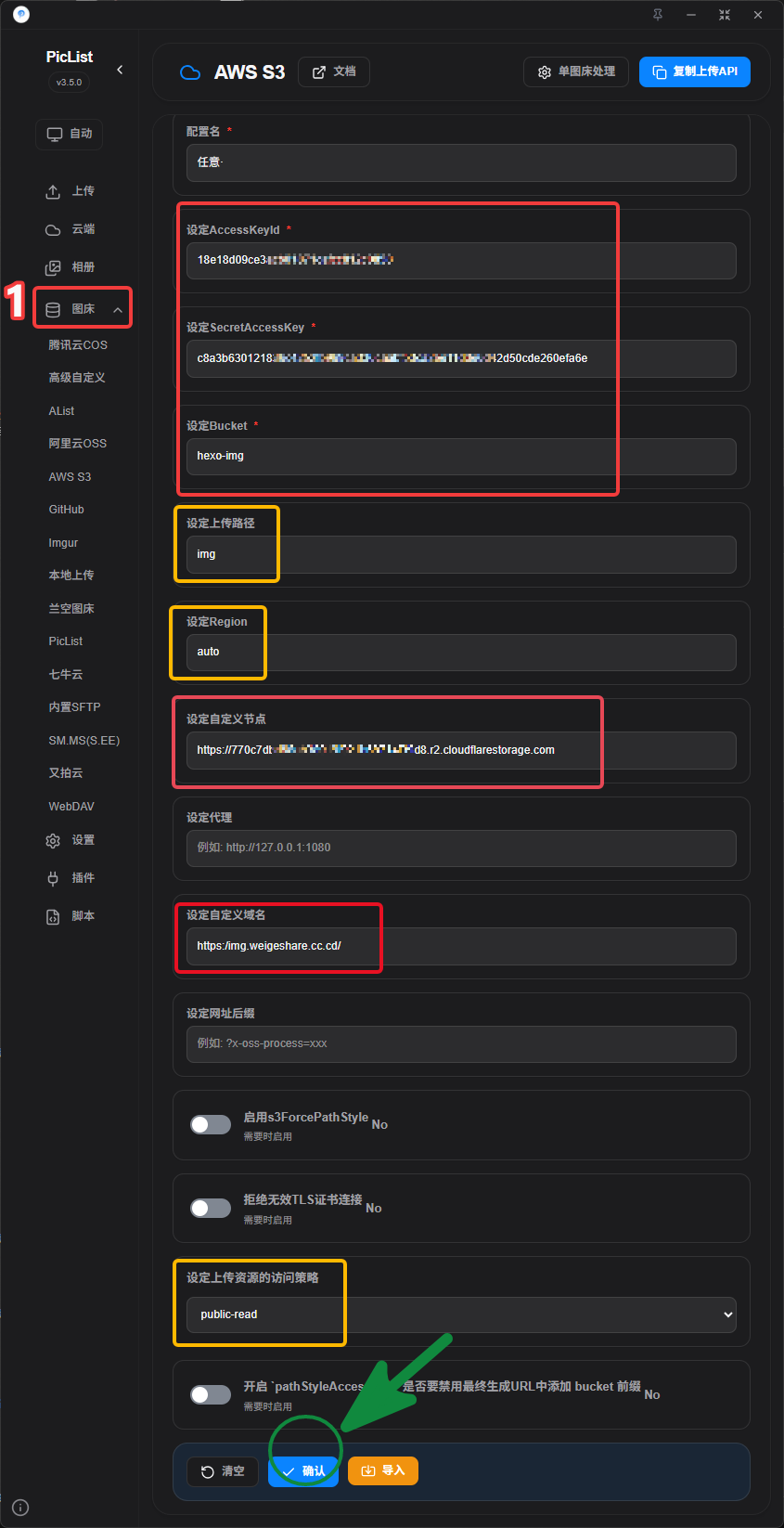
Champs obligatoires
● Nom de la configuration : au choix
● AccessKeyId : 18e1************************c0858
● secretAccessKey : c8a3********************************************************fa6e
● Endpoint personnalisé : https://770*************************39d8.r2.cloudflarestorage.com
Ces informations sont disponibles ici : capture de l’API.
- Autorisation : lecture et écriture administrateur (sinon l’accès Cloud de PicList échouera).
- Les identifiants ne sont affichés qu’une seule fois. Enregistrez-les, sinon il faudra les recréer.
● Bucket : le mien s’appelle hexo-img. Capture
Champs facultatifs
■ Chemin d’envoi : / (racine)
Je souhaite stocker les fichiers dans le dossier img, j’utilise donc /img/. Capture
● Domaine personnalisé : https://img.weigshare.com/
(Il peut être configuré après avoir associé le domaine. Les fichiers envoyés utiliseront alors des liens sous ce domaine.) Capture
https://img.weigeshare.com/img/x.png☐ Sans domaine personnalisé, un lien de ce type peut être renvoyé et il peut ne pas être accessible directement :
https://770*************************39d8.r2.cloudflarestorage.com/img/0.%E5%B1%8F%E5%B9%95%E6%88%AA%E5%9B%BE%202026-07-08%20181820.png☐ Region : auto (ou us-east-1)
- Politique d’accès des objets envoyés : public-read (recommandation officielle)
Configuration Cloud
Dans la navigation de gauche, ouvrez Cloud → S3 API → Nouvelle configuration → Enregistrer :
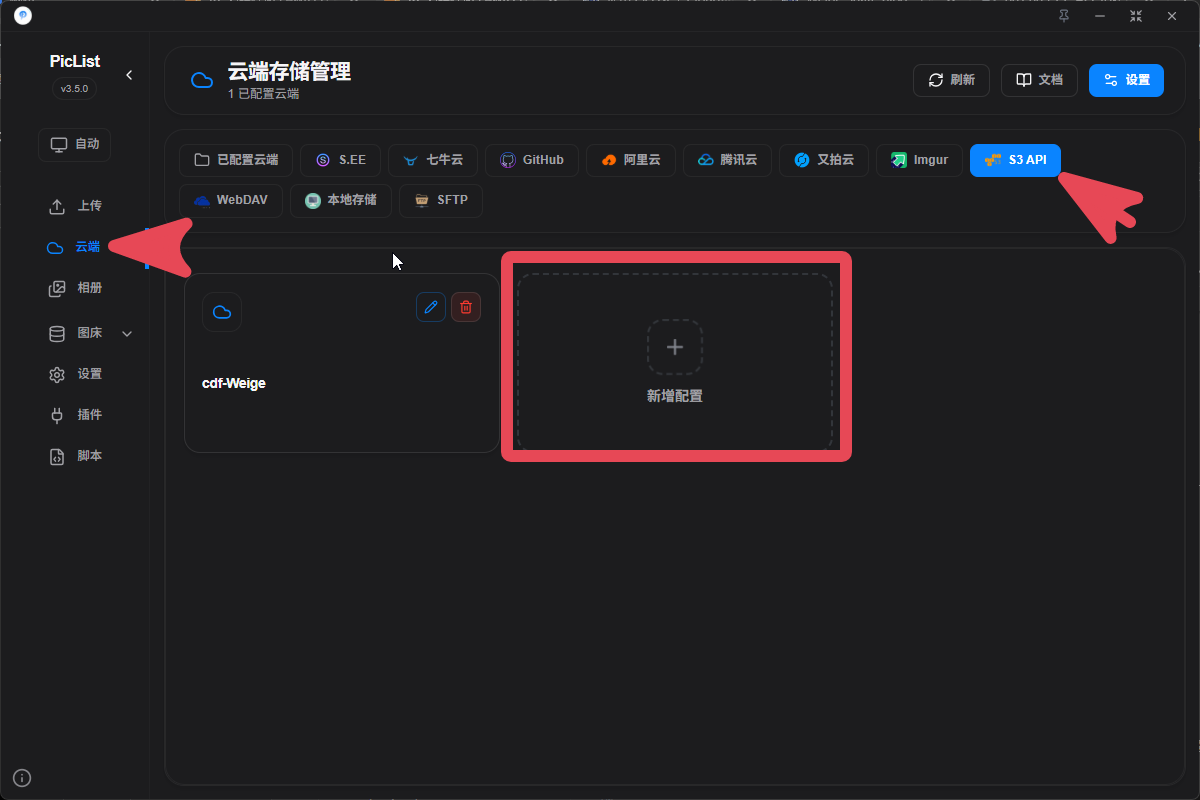
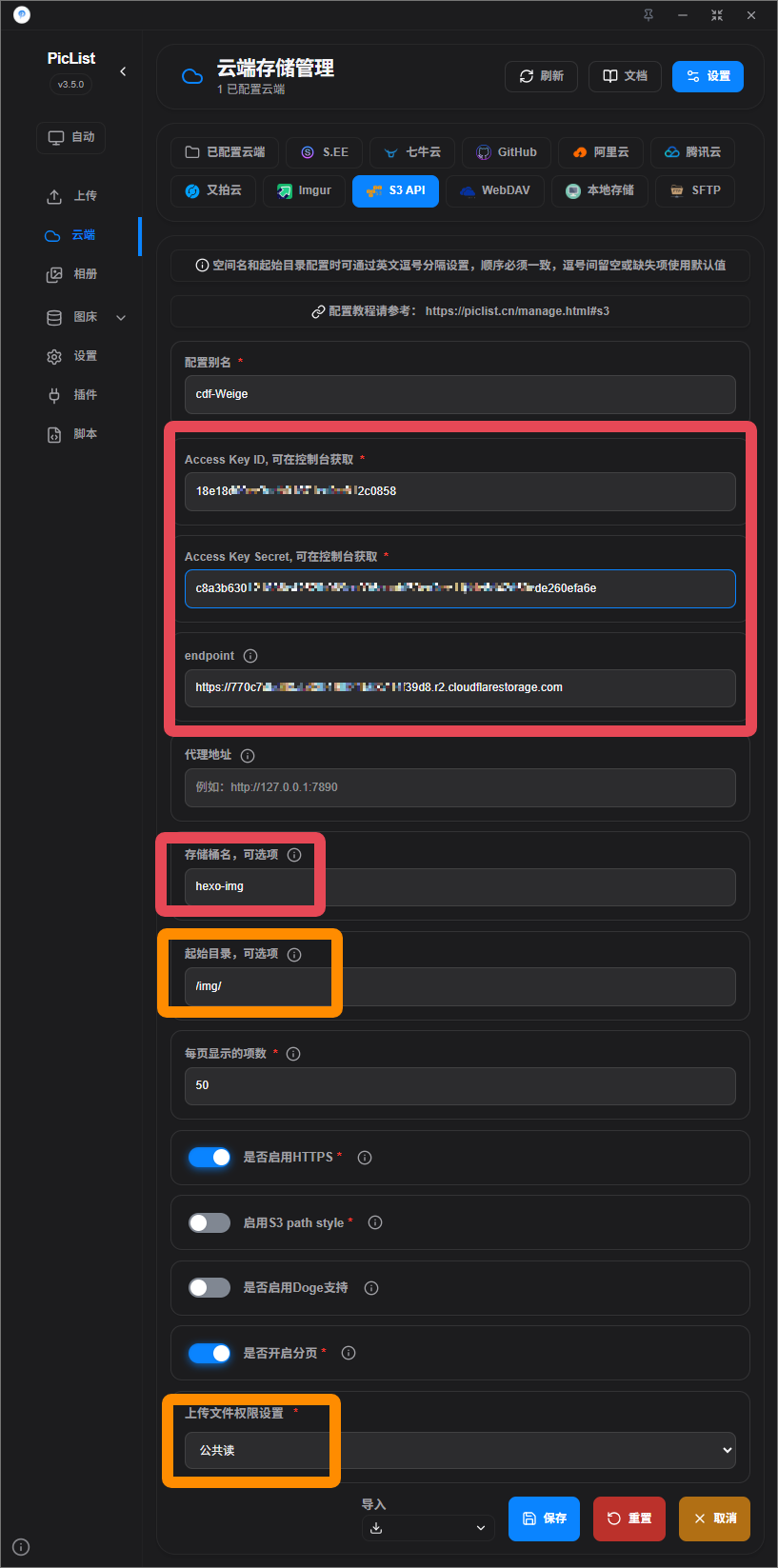
Champs obligatoires
● Nom de la configuration : au choix
● Access Key Id : 18e1************************c0858
● Access Key Secret : c8a3********************************************************fa6e
● endpoint / endpoint personnalisé : https://770*************************39d8.r2.cloudflarestorage.com
Obtenez le jeton API ici : API.
- Autorisation : lecture et écriture administrateur (sinon l’accès Cloud de PicList échouera).
● Nom du bucket : hexo-img. Capture
■ Répertoire de départ : /
- Je stocke les fichiers sous /img/ : Capture
Champs facultatifs
■ Autorisation des fichiers envoyés : public-read (lecture publique, recommandation officielle)
Questions fréquentes
L’envoi réussit mais l’image ne s’ouvre pas
Vérifiez :
- que le bucket autorise l’accès public ;
- que le domaine personnalisé est bien associé ;
- que la résolution DNS est active.
AccessDenied
Vérifiez :
- que l’Access Key ID est correct ;
- que le Secret Access Key est correct ;
- que le jeton API dispose des droits de lecture et d’écriture.
SignatureDoesNotMatch
Vérifiez :
- que l’Endpoint est correct.
Conclusion
La pile actuelle de mon blog :
Hexo + Butterfly + Github + Cloudflare R2 + Cloudflare CDNSi vous recherchez une solution d’hébergement d’images stable sur le long terme pour un blog, PicList + Cloudflare R2 mérite vraiment d’être essayé.