Montar un alojamiento de imágenes rápido y gratuito con PicList + Cloudflare R2
Antes de empezar
PicList funciona bastante bien con Cloudflare R2, pero la primera configuración todavía tiene algunos puntos en los que es fácil equivocarse:
- Hay bastantes campos y es fácil colocar un valor en el sitio incorrecto.
- No existe un botón específico para probar la conexión.
- La forma más fiable de comprobar la configuración es subir una imagen de verdad.
En esta guía veremos paso a paso cómo conectar PicList con Cloudflare R2 y utilizarlo como alojamiento de imágenes rápido, con dominio personalizado y CDN.
Si todavía no has creado el bucket de R2, también puedes consultar:
Versión de PicList utilizada: v3.5.0 (julio de 2026).
Hace poco migré las imágenes del blog a Cloudflare R2 y lo combiné con PicList. El resultado ha sido muy bueno.
Ventajas:
✅ Gratis ✅ Estable ✅ Rápido ✅ Dominio personalizado ✅ CDN global ✅ Sin carga para el VPS
Configurar PicList
- Alojamiento de imágenes: se usa para subir imágenes
- Nube: se usa para que PicList acceda al bucket de Cloudflare
Configuración del alojamiento de imágenes
En la navegación de la izquierda abre Alojamiento de imágenes → AWS S3 → Nueva configuración:
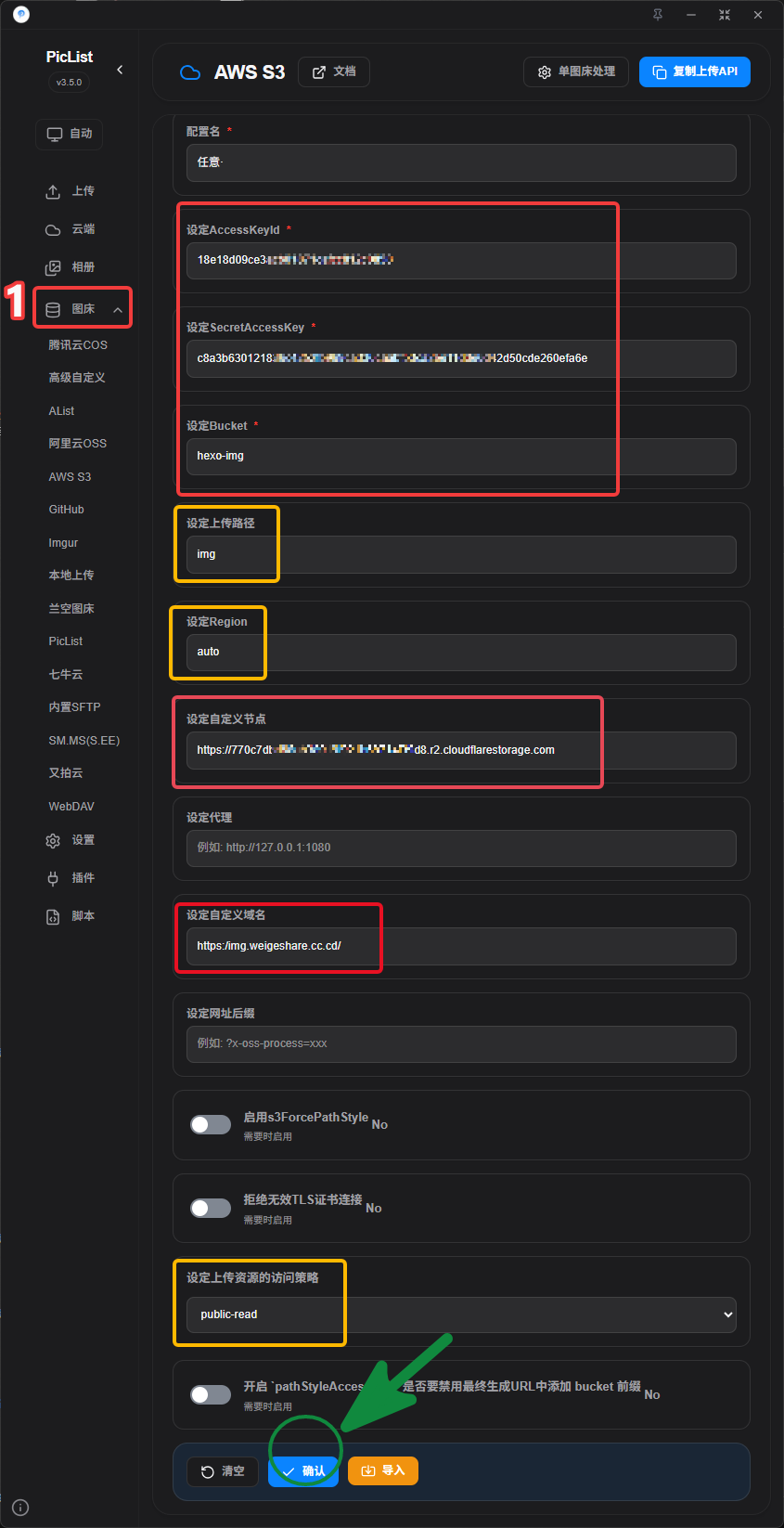
Campos obligatorios
● Nombre de configuración: cualquiera
● AccessKeyId: 18e1************************c0858
● secretAccessKey: c8a3********************************************************fa6e
● Endpoint personalizado: https://770*************************39d8.r2.cloudflarestorage.com
Todos estos datos pueden obtenerse aquí: imagen de la API.
- Permisos: lectura y escritura de administrador (de lo contrario, PicList no podrá acceder a la nube).
- Las credenciales solo se muestran una vez. Guárdalas o tendrás que volver a crearlas.
● Bucket: en mi caso es hexo-img. Imagen
Campos opcionales
■ Ruta de subida: / (directorio raíz)
Quiero guardar los archivos dentro de img, por eso uso /img/. Imagen
● Dominio personalizado: https://img.weigshare.com/
(Puede configurarse después de vincular un dominio. A partir de entonces las imágenes subidas usarán enlaces bajo ese dominio.) Imagen
https://img.weigeshare.com/img/x.png☐ Si no lo configuras, podrías obtener un enlace como este, que puede no abrirse directamente:
https://770*************************39d8.r2.cloudflarestorage.com/img/0.%E5%B1%8F%E5%B9%95%E6%88%AA%E5%9B%BE%202026-07-08%20181820.png☐ Region: auto (o us-east-1)
- Política de acceso del objeto subido: public-read (recomendación oficial)
Configuración de la nube
En la navegación de la izquierda abre Nube → S3 API → Nueva configuración → Guardar:
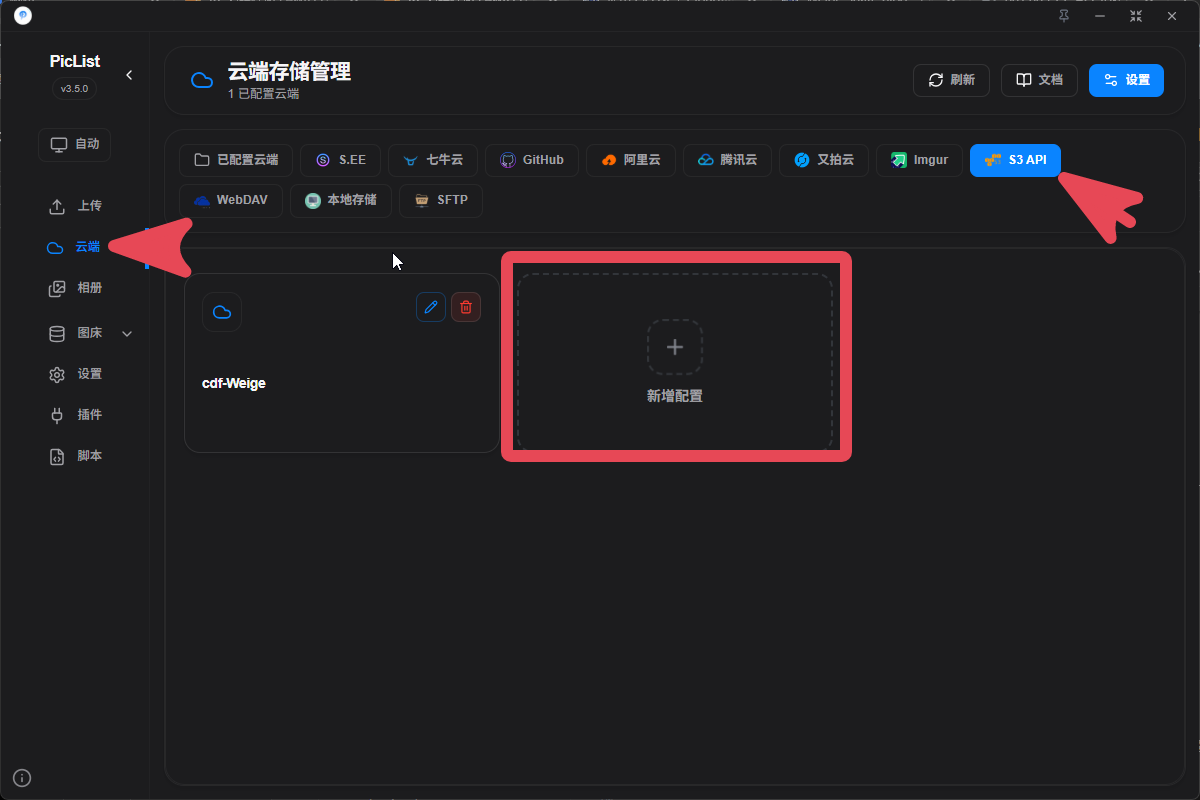
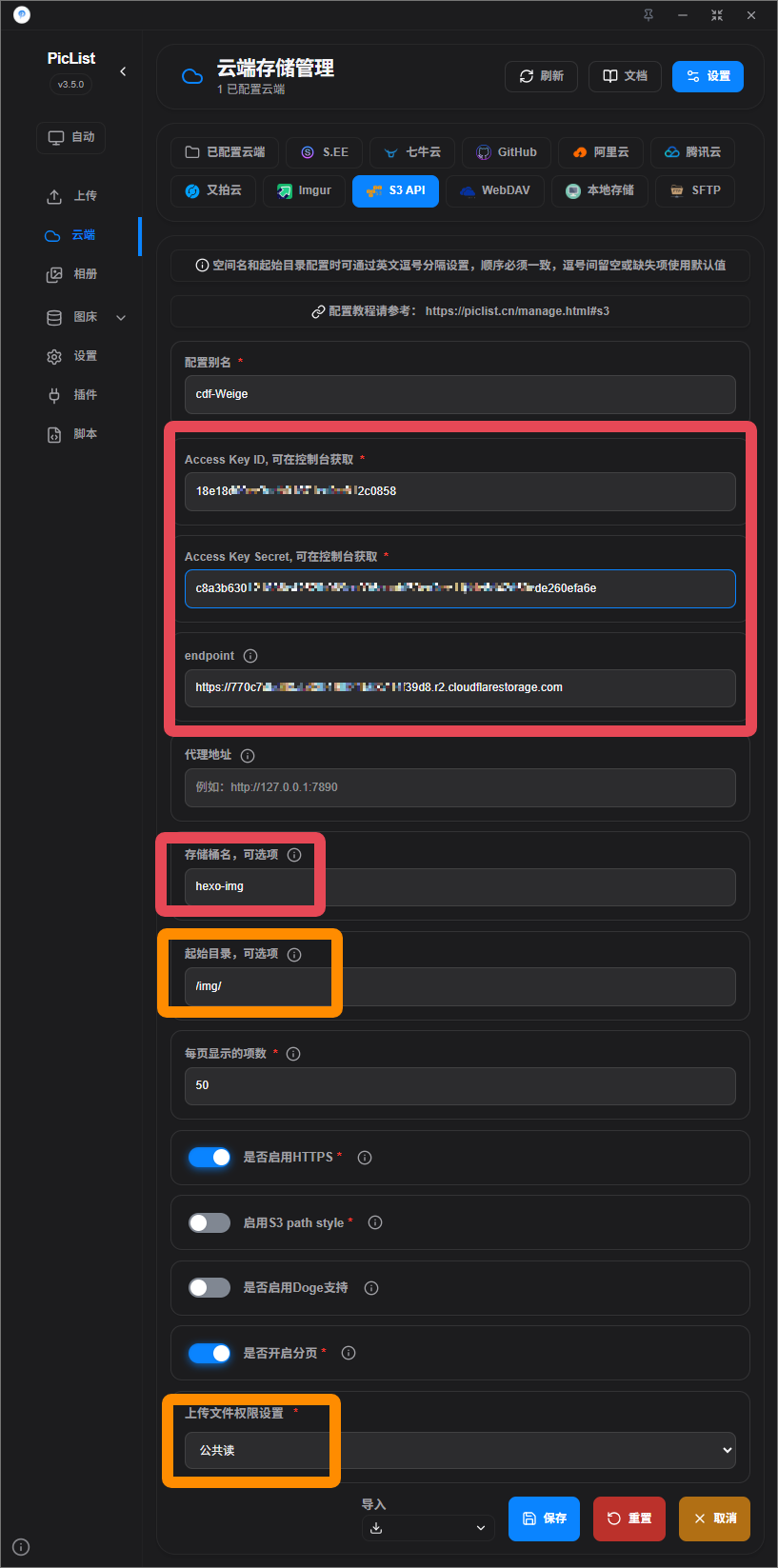
Campos obligatorios
● Nombre de configuración: cualquiera
● Access Key Id: 18e1************************c0858
● Access Key Secret: c8a3********************************************************fa6e
● endpoint / endpoint personalizado: https://770*************************39d8.r2.cloudflarestorage.com
Obtén el token de API aquí: API.
- Permisos: lectura y escritura de administrador (de lo contrario, PicList no podrá acceder a la nube).
● Nombre del bucket: hexo-img. Imagen
■ Directorio inicial: /
- Yo guardo los archivos en /img/. Imagen
Campos opcionales
■ Permiso de los archivos subidos: public-read (lectura pública, recomendado oficialmente)
Preguntas frecuentes
La subida termina correctamente, pero la imagen no abre
Comprueba:
- que el Bucket permita acceso público;
- que el dominio personalizado esté vinculado;
- que la resolución DNS ya esté activa.
Aparece AccessDenied
Comprueba:
- que el Access Key ID sea correcto;
- que el Secret Access Key sea correcto;
- que el API Token tenga permisos de lectura y escritura.
Aparece SignatureDoesNotMatch
Comprueba:
- que el Endpoint sea correcto.
Resumen
La pila actual de mi blog:
Hexo + Butterfly + Github + Cloudflare R2 + Cloudflare CDNSi buscas una solución de alojamiento de imágenes estable a largo plazo para un blog, PicList + Cloudflare R2 merece mucho la pena.