WeiG qB WebUI: Einsteiger-Anleitung für qBittorrents alternative Weboberfläche
Wenn du qBittorrent meist im Browser verwaltest – besonders auf einem NAS, in Docker oder vom Smartphone – macht WeiG qB WebUI die tägliche Bedienung deutlich angenehmer. Online-Vorschau
Vor etwa sieben Jahren bin ich ein paar privaten Torrent-Trackern beigetreten. Damals habe ich qBittorrent 4.1.9 auf meinem NAS installiert – seinerzeit die neueste Version. Dass ich sie heute noch nutzen würde, hätte ich nie gedacht.
Ein größeres Update habe ich durchaus versucht (ich glaube, auf 4.2.5). Danach waren die Torrent-Aufträge im Client plötzlich verschwunden und ich konnte nicht mehr weiterseeden. Über die Jahre hatte sich einiges angesammelt; alles wiederherzustellen war mühsam. Seitdem lasse ich eine stabile Installation lieber in Ruhe.
Seit dem Studienabschluss und dem Berufseinstieg sitze ich viel seltener am Desktop. Mein NAS verwalte ich inzwischen meist vom Smartphone aus. Das originale WebUI ist dafür allerdings ziemlich umständlich. Andere alternative Weboberflächen habe ich ausprobiert, doch gerade bei älteren qBittorrent-Versionen haperte es oft an der Kompatibilität.
Aus diesen Erfahrungen ist WeiG qB WebUI entstanden. Es deckt mehrere stabile qBittorrent-Versionen von 4.1.x bis 5.2.x ab. Wenn bei deiner Version etwas nicht funktioniert oder du eine Idee hast, freue ich mich über einen Kommentar.
WeiG qB WebUI ist eine alternative Weboberfläche für qBittorrent und für Desktop wie Mobilgeräte ausgelegt:
- 📱 Responsive auf Smartphones
- 🌙 Dunkelmodus
- 🧱 Kompatibel mit älteren qBittorrent-Versionen
- ✅ Unterstützt qBittorrent 4.1.x → 5.2.x
- 🐳 Für Windows, Linux, Docker und NAS


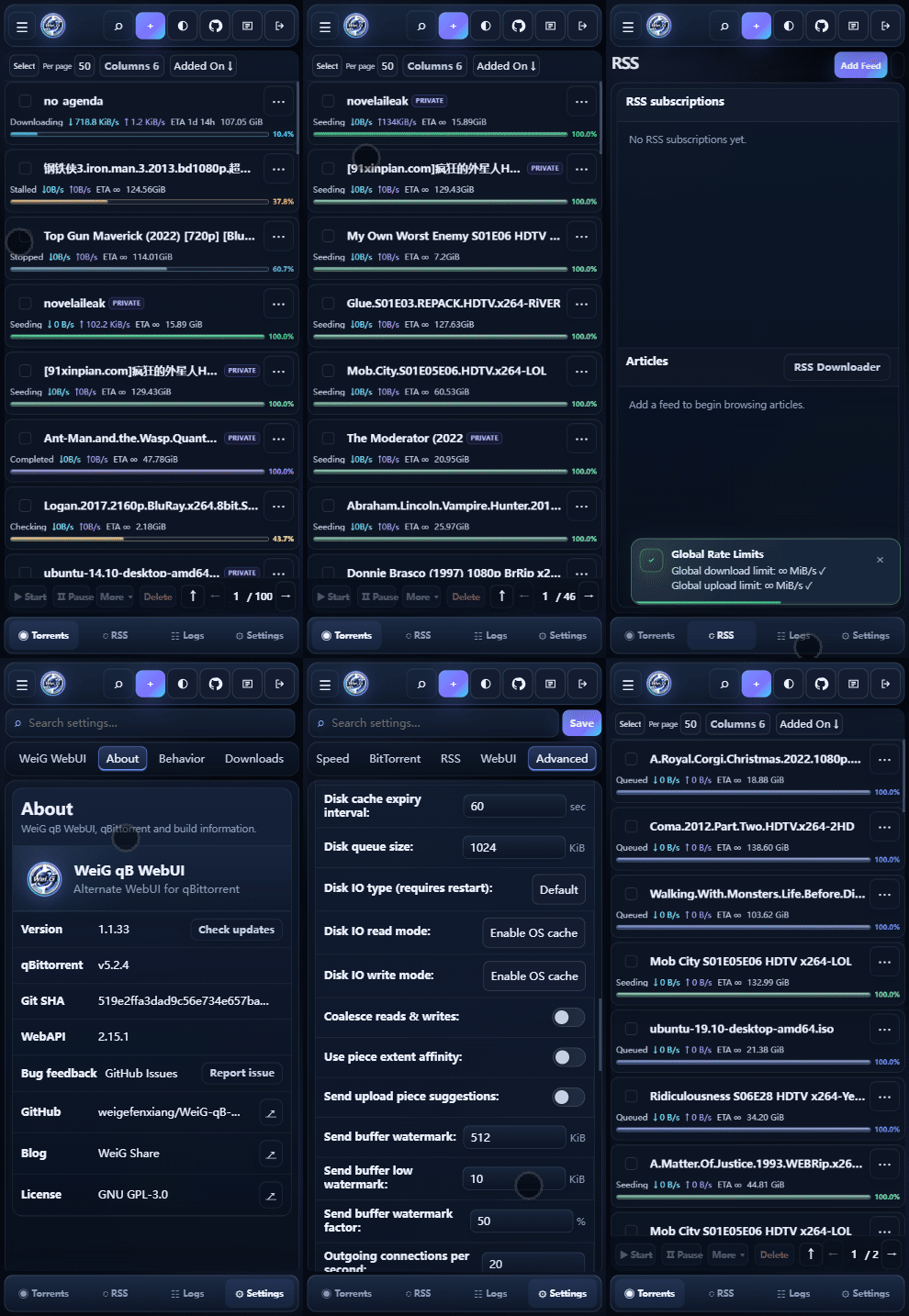
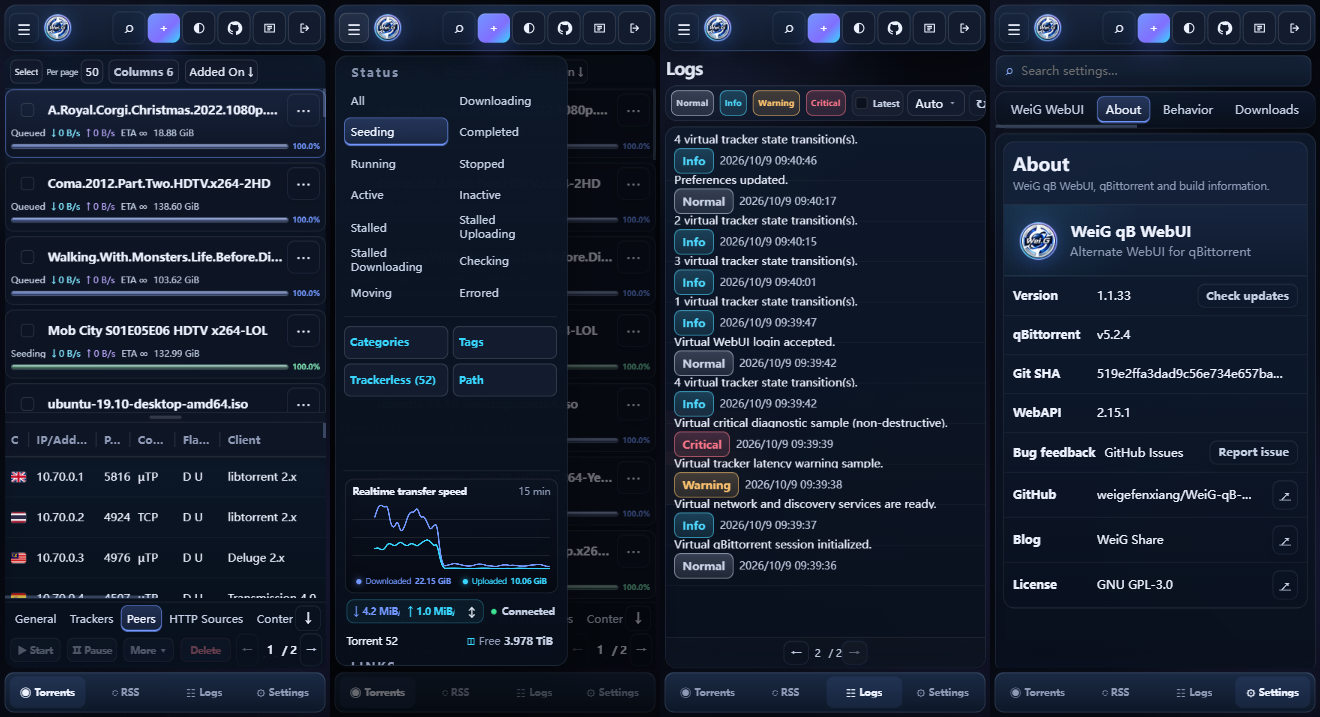
Oberflächenvorschau
Desktop

Mobil
Installation für Einsteiger
Zum ersten Mal? 1-Minuten-Anleitung aufklappen
1. ZIP entpacken
Lade die neueste stabile Version weig-qb-webui.zip herunter und entpacke sie. Der Ordner ist bereits richtig benannt:
weig-qb-webui/
├── public/
├── private/
├── VERSION
└── GIT_SHA
Der gesamte Ordner weig-qb-webui ist das WebUI-Stammverzeichnis. Nicht nur public oder private kopieren.
2. An einen festen Ort verschieben
Zum Beispiel:
Windows: D:\weig-qb-webui
Linux:   /opt/weig-qb-webui
Diesen Pfad trägst du anschließend in qBittorrent ein.
3. In qBittorrent aktivieren
Öffne qBittorrent:
Werkzeuge → Optionen … → WebUI
Das sind die aktuellen Begriffe der offiziellen deutschen qBittorrent-Oberfläche. Danach:
- Alternative Weboberfläche verwenden aktivieren.
- Speicherort der Dateien: suchen.
- Den Pfad zum Ordner
weig-qb-webuieintragen.
Windows-Beispiel:
D:\weig-qb-webuiLinux-Beispiel:
/opt/weig-qb-webui- Mit OK speichern.
- Die qBittorrent-WebUI neu laden. Falls die alte Ansicht im Cache bleibt,
Ctrl + F5verwenden.
Pfad prüfen: Im eingetragenen Ordner müssen
public,private,VERSIONusw. direkt sichtbar sein.
Docker: qBittorrent läuft im Container. Deshalb muss in qBittorrent normalerweise ein container-sichtbarer Pfad eingetragen werden, nicht der Host-Pfad.
Ein-Klick-Installation
Das Installationsskript für Linux / NAS kommt über den festen Dev-Pages-Link unten. Die URL legt den Installationskanal nicht fest: Ohne -dev wird der geprüfte GitHub-Release von main installiert, mit -dev der aktuelle Entwicklungsstand von dev anhand seines exakten Git-SHA. Das Skript bleibt für spätere Updates und Rollbacks im aktuellen Verzeichnis.
Linux / NAS
curl -fsSL https://weigefenxiang.github.io/WeiG-qB-WebUI/downloads/dev/install.sh -o install.sh && sh install.sh -configureSkript- und Standard-Installationspfad anzeigen
./install.shStandardpfad der WebUI:
~/.local/share/weig-qb-webuiBei Ausführung als root typischerweise:
/root/.local/share/weig-qb-webuiDocker
Docker-Ein-Klick-Installation / mehrere Container / Pfade
Host und Container
- Host: das Linux-/NAS-System, auf dem Docker läuft.
- Container: die isolierte Umgebung, in der qBittorrent läuft.
Beispiel:
Host:      /root/qbittorrent/config
   ↓ gemountet als
Container: /config
Docker Compose:
volumes:
  - /root/qbittorrent/config:/config
Liegt die WebUI auf dem Host unter:
/root/qbittorrent/config/weig-qb-webuimuss qBittorrent bei Speicherort der Dateien: verwenden:
/config/weig-qb-webuiEin qBittorrent-Container
curl -fsSL https://weigefenxiang.github.io/WeiG-qB-WebUI/downloads/dev/install.sh -o install.sh && sh install.sh -configureDer Installer versucht Container und /config-Mount automatisch zu erkennen.
Container anzeigen
sh install.sh --list-containersOder:
docker psEinen Container ausdrücklich wählen:
sh install.sh --container=qbittorrent -configureBei mehreren qBittorrent-Containern wählt der Installer nicht automatisch einen aus.
Fall 3: mehrere qBittorrent-Container
Laufen zum Beispiel qbittorrent und qbittorrent-test, lass dir zuerst die Container anzeigen und wähle einen ausdrücklich aus. Der Installer rät nicht:
sh install.sh --list-containers
sh install.sh --container=qbittorrent -configure
sh install.sh --container=qbittorrent-test -configure
Host-Pfad für /config angeben
sh install.sh --config-root=/root/qbittorrent/config -configureSynology-Beispiel:
sh install.sh --config-root=/volume1/docker/qbittorrent -configureAnderes NAS:
sh install.sh --config-root=/share/Container/qbittorrent -configureWebUI-Zielpfad festlegen
sh install.sh --container=qbittorrent -o /config/weig-qb-webui -configureFall 6: mehrere bestehende WebUI-Verzeichnisse zusammen aktualisieren
Bei mehreren qBittorrent-Instanzen kannst du -o mehrfach angeben. Das Paket wird nur einmal geladen und geprüft; erst wenn alle Ziele vorbereitet sind, beginnt der Wechsel. Unter ~/.config/weig-qb-webui/backups/ bleiben die letzten drei Backups pro Ziel separat erhalten.
sh install.sh -dev \
  -o /root/qbittorrent/config/weig-qb-webui \
  -o /root/qbittorrent3/config/weig-qb-webui
Bei mehreren Zielen -configure weglassen. Jede Instanz nutzt weiterhin ihren eingestellten WebUI-Pfad. Alle Optionen zeigt sh install.sh -help.
Pfade nach der Installation prüfen
Nach der Installation zeigt das Skript etwa Folgendes an: Der erste Pfad bezeichnet den Installationsort auf dem Host, der zweite den Container-Pfad für Files location in qBittorrent.
Host install path: /root/qbittorrent/config/weig-qb-webui
qBittorrent Root Folder: /config/weig-qb-webui
Windows PowerShell
Invoke-WebRequest https://weigefenxiang.github.io/WeiG-qB-WebUI/downloads/dev/install.ps1 -OutFile .\install.ps1; powershell -ExecutionPolicy Bypass -File .\install.ps1 -configureInstallationspfad anzeigen
C:\Users\<Benutzername>\AppData\Local\weig-qb-webuiHäufige Optionen
Linux und Windows verwenden dieselben Optionsnamen; PowerShell unterscheidet keine Groß- und Kleinschreibung (aufklappen)
PowerShell-Parameternamen unterscheiden nicht zwischen Groß- und Kleinschreibung.
| Zweck | Linux / Docker / NAS | Windows PowerShell |
|---|---|---|
| Neuester stabiler Release | Standard | Standard |
| Bestimmter Release | -version 1.2.0 |
-version 1.2.0 |
| Entwicklungsstand | -dev |
-dev |
| Zielordner | -o /path (unter Linux mehrfach möglich) |
-o D:\path oder -output D:\path |
| Eigene qBittorrent-Konfigurationsdatei angeben | — | -qbconfig D:\path\qBittorrent.ini |
| qBittorrent automatisch konfigurieren | -configure |
-configure |
| Vorherige Installation wiederherstellen | -rollback |
-rollback |
| Vollständig deinstallieren (keine Installer-Backups behalten) | -uninstall -purge |
-uninstall -purge |
| Hilfe | -help |
-help |
| Docker-Container wählen | --container=NAME |
— |
| Docker-Container auflisten | --list-containers |
— |
Host-Pfad des Docker-/config angeben |
--config-root=/path |
— |
Hinweise: (zum Aufklappen klicken)
- Ohne
-devwird der geprüfte stabile GitHub-Release vonmaininstalliert; mit-devder aktuelle Entwicklungsstand vondevanhand seines exakten Git-SHA. -osteht für output und kann unter Linux mehrfach angegeben werden, um bestehende WebUI-Verzeichnisse mit einem verifizierten Download zu aktualisieren.- Backups liegen unter
~/.config/weig-qb-webui/backups/; pro Installationsziel werden die letzten drei getrennt vorgehalten. -configureaktiviert in qBittorrent Use alternative WebUI und setzt Files location. Es ist nur für ein einzelnes Ziel zulässig.-rollbackstellt das jüngste Installer-Backup des ausgewählten Ziels wieder her; mehrere explizite Ziele können mit wiederholtem-ozurückgesetzt werden.-uninstall -purgeentfernt WebUI und Backups samt Rollback-Status nur dieses Ziels. Backups anderer Ziele bleiben erhalten; leere gemeinsame Statusverzeichnisse werden aufgeräumt.- Wer später
-rollbacknutzen möchte, lässt bei der Deinstallation-purgeweg. - Mit
-version 1.2.0lässt sich ein bestimmter GitHub-Release installieren. Existiert dieser nicht, gibt es einen Fehler – kein automatischer Wechsel zu latest oder dev. -helpzeigt die aktuell unterstützten Optionen.- Bei mehreren Docker-Containern zunächst
--list-containersaufrufen und mit--container=NAMEden gewünschten auswählen. Alternativ--config-root=/pathangeben.
Bestimmte Version und Installationsverzeichnis
Linux-Beispiel:
sh install.sh -version 1.2.0 -o /opt/weig-qb-webui -configureWindows-Beispiel:
powershell -ExecutionPolicy Bypass -File .\install.ps1 -version 1.2.0 -o D:\weig-qb-webui -configureRollback
Rollback:
sh install.sh -rollbackpowershell -ExecutionPolicy Bypass -File .\install.ps1 -rollbackEin-Klick-Deinstallation
Vollständige Deinstallation für Linux / NAS, Docker und Windows PowerShell
Empfohlen ist standardmäßig die vollständige Deinstallation ohne Installer-Backups: WebUI entfernen, die passende Alternative-WebUI-Konfiguration deaktivieren, die installer-eigenen Backups / den Rollback-Status dieses Ziels bereinigen und anschließend das heruntergeladene Installationsskript im aktuellen Verzeichnis löschen.
Linux / NAS
sh install.sh -uninstall -configure -purge && rm -f -- ./install.shBei einem eigenen Installationspfad -o /path/to/weig-qb-webui ergänzen.
Docker
Ein Container / automatische Erkennung:
sh install.sh -uninstall -configure -purge && rm -f -- ./install.shMehrere Container:
sh install.sh -uninstall -configure -purge --container=qbittorrent && rm -f -- ./install.shBei Verwendung von --config-root:
sh install.sh -uninstall -configure -purge --config-root=/path/to/qbittorrent/config && rm -f -- ./install.shWindows PowerShell
powershell -ExecutionPolicy Bypass -File .\install.ps1 -uninstall -configure -purge; if ($LASTEXITCODE -eq 0) { Remove-Item .\install.ps1 -Force }Bei einem eigenen Installationspfad -o D:\weig-qb-webui ergänzen.
-purge entfernt nur Backups des aktuellen Deinstallationsziels und lässt andere Installationen unangetastet. Ist das gemeinsame Statusverzeichnis danach leer, wird unter Linux auch ~/.config/weig-qb-webui (für root: /root/.config/weig-qb-webui) bzw. unter Windows %APPDATA%\weig-qb-webui entfernt.
Sollen Backups für ein späteres -rollback erhalten bleiben, -purge einfach weglassen.
Weitere Hilfe
Docker, NAS, benutzerdefinierte Pfade, Aktualisierung und manuelle Installation: Installations-, Upgrade- und Bereitstellungsanleitung.
Lizenz
GNU General Public License v3.
Copyright © 2026 Wei.G / WeiG Share.