<?xml version="1.0" encoding="utf-8"?>
<feed xmlns="http://www.w3.org/2005/Atom">
  <author>
    <name>Wei.G</name>
  </author>
  <generator uri="https://hexo.io/">Hexo</generator>
  <id>https://www.weigshare.com/</id>
  <link href="https://www.weigshare.com/" rel="alternate"/>
  <link href="https://www.weigshare.com/atom.xml" rel="self"/>
  <rights>All rights reserved 2026, Wei.G</rights>
  <subtitle>Cloud · AI · Python · DevOps</subtitle>
  <title>Wei.G Share Blog</title>
  <updated>2026-10-21T08:39:31.054Z</updated>
  <entry>
    <author>
      <name>Wei.G</name>
    </author>
    <category term="qBittorrent" scheme="https://www.weigshare.com/categories/qBittorrent/"/>
    <category term="qBittorrent" scheme="https://www.weigshare.com/tags/qBittorrent/"/>
    <category term="WebUI" scheme="https://www.weigshare.com/tags/WebUI/"/>
    <category term="NAS" scheme="https://www.weigshare.com/tags/NAS/"/>
    <category term="Docker" scheme="https://www.weigshare.com/tags/Docker/"/>
    <content>
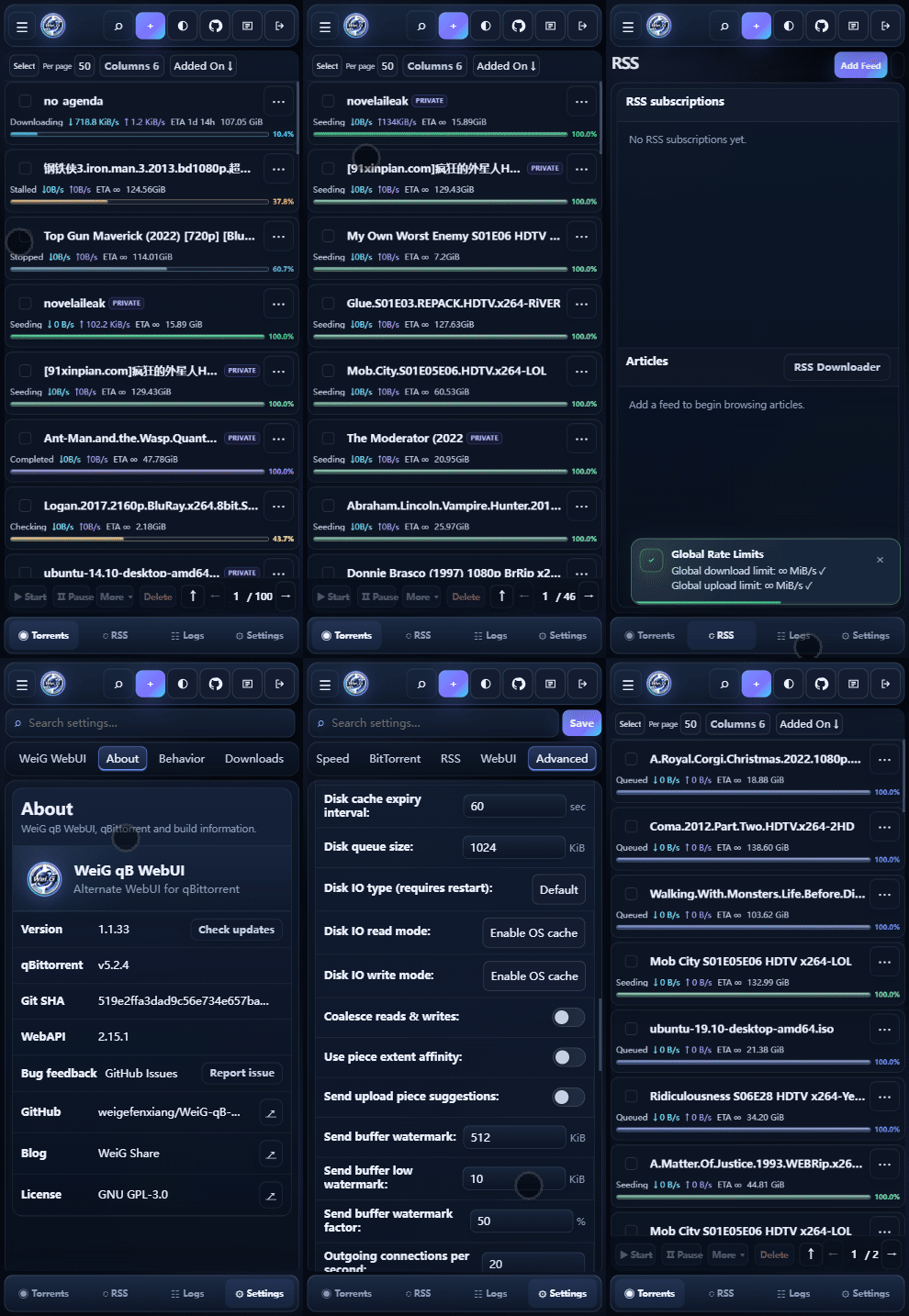
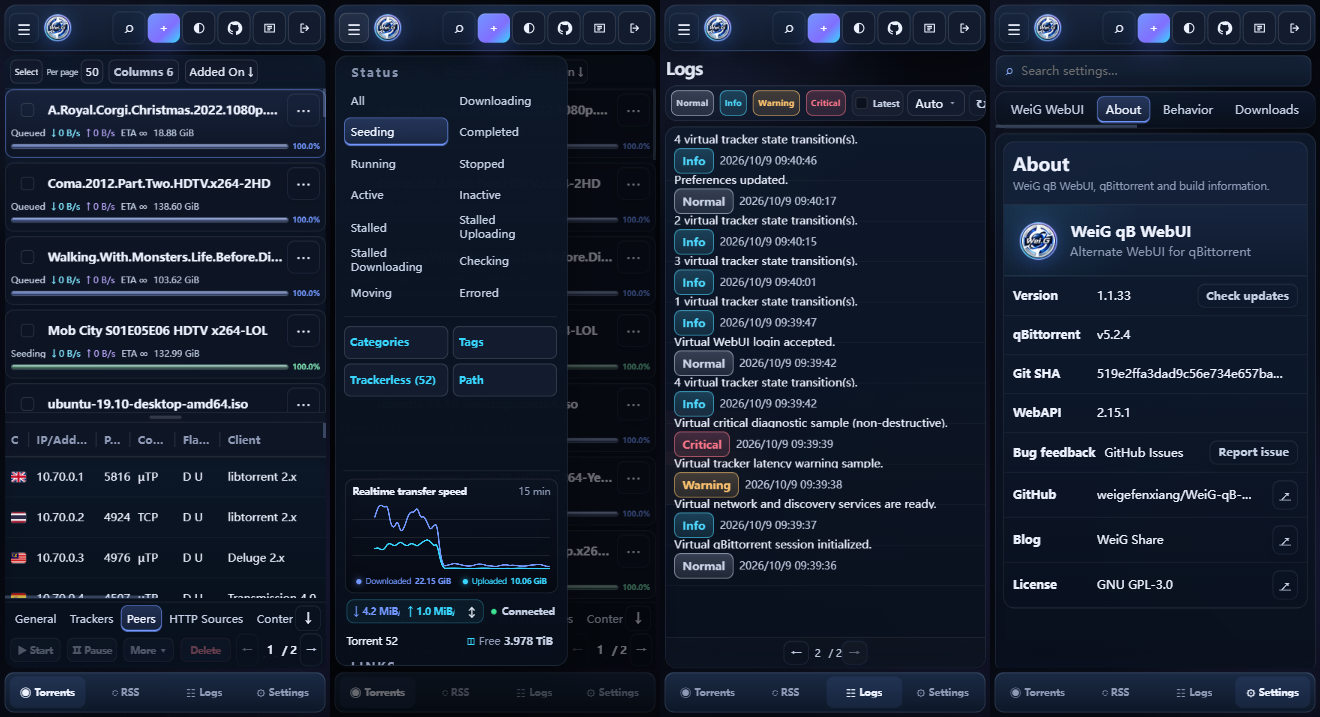
      <![CDATA[<p>qBittorrent を普段ブラウザーから管理しているなら、特に <strong>NAS、Docker、スマートフォン</strong> で使う場面では、WeiG qB WebUI にすると日常の操作がかなり楽になります。<strong><a href="https://weigefenxiang.github.io/WeiG-qB-WebUI/">オンラインプレビュー</a></strong></p><p>約7年前、いくつかのプライベートトラッカーに参加しました。当時 NAS にインストールした qBittorrent 4.1.9 は、その時点での最新版。まさか今でも使っているとは思いませんでした。</p><p>一度だけ大きなアップグレードを試したことがあります（たしか 4.2.5 だったはずです）。ところがクライアントから torrent のジョブが消えてしまい、シードを続けられなくなりました。長年ため込んだジョブの復旧は大変で、それ以来、安定した環境をむやみに更新しなくなりました。</p><p>卒業して働き始めてからは、PC に向かう時間が減り、NAS の管理もほとんどスマートフォンです。ただ、標準の WebUI は小さな画面では使いづらいもの。ほかの代替 WebUI も試しましたが、古い qBittorrent ではうまく動かないものが少なくありませんでした。</p><p>そんな経験から作り始めたのが WeiG qB WebUI です。qBittorrent 4.1.x～5.2.x の幅広い安定版を対象にしています。互換性の問題や改善案があれば、ぜひコメントで教えてください。</p><p><strong>WeiG qB WebUI</strong> は qBittorrent の <strong>「別のWebUI」</strong> として使える、デスクトップ・モバイル両対応のインターフェースです。</p><ul><li>📱 スマートフォン向けレスポンシブ表示</li><li>🌙 ダークモード</li><li>🧱 古い qBittorrent バージョンにも対応</li><li>✅ <strong>qBittorrent 4.1.x → 5.2.x</strong> をサポート</li><li>🐳 Windows、Linux、Docker、NAS に対応</li></ul><p><a href="https://github.com/weigefenxiang/WeiG-qB-WebUI">プロジェクト</a></p><div align="left" style="display:flex;gap:10px;flex-wrap:wrap;justify-content:left;">  <img src="https://img.shields.io/badge/-JavaScript-F7DF1E?logo=javascript&logoColor=black" alt="JavaScript">  <img src="https://img.shields.io/badge/-HTML5-E34F26?logo=html5&logoColor=white" alt="HTML5">  <img src="https://img.shields.io/badge/-CSS3-1572B6?logo=css3&logoColor=white" alt="CSS3">  <img src="https://img.shields.io/badge/-Node.js-339933?logo=nodedotjs&logoColor=white" alt="Node.js">  <img src="https://img.shields.io/badge/-Shell-8A2BE2?logo=gnubash&logoColor=white" alt="Shell"></div><h2 id="画面プレビュー"><a href="#画面プレビュー" class="headerlink" title="画面プレビュー"></a>画面プレビュー</h2><h3 id="デスクトップ"><a href="#デスクトップ" class="headerlink" title="デスクトップ"></a>デスクトップ</h3><p align="center">  <img src="https://img.weigshare.com/img/004.001.weig-qb-webui-desktop-overview.gif" alt="WeiG qB WebUI デスクトップ画面" style="display:block;width:100%;max-width:900px;height:auto;margin:0 auto;"></p><h3 id="モバイル"><a href="#モバイル" class="headerlink" title="モバイル"></a>モバイル</h3><style>/* Scoped to the mobile preview in this article */.weig-qb-mobile-preview {  width: 100%;  container-type: inline-size;}.weig-qb-mobile-preview-images {  display: flex;  justify-content: center;  align-items: center;  flex-wrap: nowrap;  gap: 10px;  width: 100%;}.weig-qb-mobile-preview-images img {  display: block;  flex: 0 1 auto;  min-width: 0;  width: auto;  height: min(341px, 38cqw);  max-width: 100%;  object-fit: contain;}/* Stack when the article column is narrow */@container (max-width: 640px) {  .weig-qb-mobile-preview-images {    flex-direction: column;  }  .weig-qb-mobile-preview-images img {    flex: none;    width: auto;    height: auto;    max-width: 100%;    max-height: 341px;  }}</style><div class="weig-qb-mobile-preview">  <div class="weig-qb-mobile-preview-images">    <img src="https://img.weigshare.com/img/004.002.weig-qb-webui-mobile-overview.gif" alt="WeiG qB WebUI スマートフォンでの操作デモ">    <img src="https://img.weigshare.com/img/004.003.weig-qb-webui-mobile-overview.png" alt="WeiG qB WebUI スマートフォンの画面プレビュー">  </div></div><h2 id="初心者向けインストール"><a href="#初心者向けインストール" class="headerlink" title="初心者向けインストール"></a>初心者向けインストール</h2><details><summary><b>初めてインストールしますか？1分ガイドを展開</b></summary><h3 id="1-ZIP-を展開"><a href="#1-ZIP-を展開" class="headerlink" title="1. ZIP を展開"></a>1. ZIP を展開</h3><p>最新の正式版 <a href="https://github.com/weigefenxiang/WeiG-qB-WebUI/releases/latest/download/weig-qb-webui.zip"><strong>weig-qb-webui.zip</strong></a> をダウンロードして展開します。最初から次のフォルダー構成になっているので、名前の変更は不要です。</p><pre class="line-numbers language-text" data-language="text"><code class="language-text">weig-qb-webui/├── public/├── private/├── VERSION└── GIT_SHA<span aria-hidden="true" class="line-numbers-rows"><span></span><span></span><span></span><span></span><span></span></span></code></pre><p><strong><code>weig-qb-webui</code> フォルダー全体</strong>が WebUI のルートです。<code>public</code> や <code>private</code> だけをコピーしないでください。</p><h3 id="2-固定した場所へ移動"><a href="#2-固定した場所へ移動" class="headerlink" title="2. 固定した場所へ移動"></a>2. 固定した場所へ移動</h3><p><code>weig-qb-webui</code> フォルダー全体を、あとで誤って削除しない場所へ移動します。例：</p><pre class="line-numbers language-text" data-language="text"><code class="language-text">Windows：D:\weig-qb-webuiLinux：  /opt/weig-qb-webui<span aria-hidden="true" class="line-numbers-rows"><span></span><span></span></span></code></pre><p>このディレクトリを qBittorrent に指定します。</p><h3 id="3-qBittorrent-で有効化"><a href="#3-qBittorrent-で有効化" class="headerlink" title="3. qBittorrent で有効化"></a>3. qBittorrent で有効化</h3><p>qBittorrent を開きます。</p><p><strong>ツール → オプション… → WebUI</strong></p><p>これは現在の qBittorrent 日本語公式 UI の用語です。続いて：</p><ol><li><strong>別のWebUIを使用する</strong> を有効にします。</li><li><strong>ファイルの場所:</strong> を探します。</li><li>保存した <code>weig-qb-webui</code> フォルダーのパスを入力します。</li></ol><p>Windows の例：</p><pre class="line-numbers language-text" data-language="text"><code class="language-text">D:\weig-qb-webui<span aria-hidden="true" class="line-numbers-rows"><span></span></span></code></pre><p>通常の Linux の例：</p><pre class="line-numbers language-text" data-language="text"><code class="language-text">/opt/weig-qb-webui<span aria-hidden="true" class="line-numbers-rows"><span></span></span></code></pre><ol start="4"><li><strong>OK</strong> を押して保存します。</li><li>qBittorrent WebUI のページを再読み込みします。古い画面が残る場合は <code>Ctrl + F5</code> を試してください。</li></ol><blockquote><p><strong>パスが正しいか確認する方法：</strong> 指定したディレクトリの直下に <code>public</code>、<code>private</code>、<code>VERSION</code> などが見える必要があります。さらにもう一つ <code>weig-qb-webui</code> フォルダーへ入らないと見えない場合は、パスの階層がずれています。</p></blockquote><blockquote><p><strong>Docker ユーザー：</strong> qBittorrent はコンテナー内で動作するため、通常はホスト側の実パスをそのまま指定できません。下の <strong>Docker</strong> ガイドを参照してください。</p></blockquote></details><h2 id="ワンクリックインストール"><a href="#ワンクリックインストール" class="headerlink" title="ワンクリックインストール"></a>ワンクリックインストール</h2><p>Linux &#x2F; NAS 用のインストーラーは下の固定 Dev Pages URL から取得します。<strong>URL 自体はインストールする版を決めません。</strong> <code>-dev</code> なしなら <code>main</code> の検証済み GitHub Release、<code>-dev</code> 付きなら現在の <code>dev</code> の exact-SHA 版を使用します。スクリプトは現在のディレクトリに残り、更新やロールバックにも使えます。</p><h3 id="Linux-NAS"><a href="#Linux-NAS" class="headerlink" title="Linux &#x2F; NAS"></a>Linux &#x2F; NAS</h3><pre class="line-numbers language-bash" data-language="bash"><code class="language-bash"><span class="token function">curl</span> <span class="token parameter variable">-fsSL</span> https://weigefenxiang.github.io/WeiG-qB-WebUI/downloads/dev/install.sh <span class="token parameter variable">-o</span> install.sh <span class="token operator">&amp;&amp;</span> <span class="token function">sh</span> install.sh <span class="token parameter variable">-configure</span><span aria-hidden="true" class="line-numbers-rows"><span></span></span></code></pre><details><summary><b>スクリプトの場所と既定の WebUI インストール先を表示</b></summary><pre class="line-numbers language-text" data-language="text"><code class="language-text">./install.sh<span aria-hidden="true" class="line-numbers-rows"><span></span></span></code></pre><p>WebUI 本体の既定インストール先：</p><pre class="line-numbers language-text" data-language="text"><code class="language-text">~/.local/share/weig-qb-webui<span aria-hidden="true" class="line-numbers-rows"><span></span></span></code></pre><p><code>root</code> ユーザーで実行する場合は通常：</p><pre class="line-numbers language-text" data-language="text"><code class="language-text">/root/.local/share/weig-qb-webui<span aria-hidden="true" class="line-numbers-rows"><span></span></span></code></pre></details><h3 id="Docker"><a href="#Docker" class="headerlink" title="Docker"></a>Docker</h3><details><summary><b>Docker ワンクリック / 複数コンテナー / パス説明（初心者向け）</b></summary><h4 id="「ホスト」と「コンテナー」"><a href="#「ホスト」と「コンテナー」" class="headerlink" title="「ホスト」と「コンテナー」"></a>「ホスト」と「コンテナー」</h4><p>VPS、Linux サーバー、Synology、QNAP などで Docker を使用している場合：</p><ul><li><strong>ホスト</strong>：Docker を実際に動かしている Linux &#x2F; NAS。本体側のシステムです。</li><li><strong>コンテナー</strong>：Docker が qBittorrent 用に作る独立した実行環境です。qBittorrent はコンテナー内のパスを参照します。</li></ul><p>たとえば次のマウントがあるとします。</p><pre class="line-numbers language-text" data-language="text"><code class="language-text">ホスト：      /root/qbittorrent/config   ↓ マウントコンテナー：  /config<span aria-hidden="true" class="line-numbers-rows"><span></span><span></span><span></span></span></code></pre><p>Docker Compose では一般に：</p><pre class="line-numbers language-yaml" data-language="yaml"><code class="language-yaml"><span class="token key atrule">volumes</span><span class="token punctuation">:</span>  <span class="token punctuation">-</span> /root/qbittorrent/config<span class="token punctuation">:</span>/config<span aria-hidden="true" class="line-numbers-rows"><span></span><span></span></span></code></pre><p>左側が<strong>ホストパス</strong>、右側が<strong>コンテナーパス</strong>です。</p><p>WebUI がホスト側の：</p><pre class="line-numbers language-text" data-language="text"><code class="language-text">/root/qbittorrent/config/weig-qb-webui<span aria-hidden="true" class="line-numbers-rows"><span></span></span></code></pre><p>にある場合、qBittorrent の <strong>ファイルの場所:</strong> には：</p><pre class="line-numbers language-text" data-language="text"><code class="language-text">/config/weig-qb-webui<span aria-hidden="true" class="line-numbers-rows"><span></span></span></code></pre><p>を指定します。ホストパスをそのまま指定しないでください。</p><h4 id="1つだけ-qBittorrent-コンテナーがある場合"><a href="#1つだけ-qBittorrent-コンテナーがある場合" class="headerlink" title="1つだけ qBittorrent コンテナーがある場合"></a>1つだけ qBittorrent コンテナーがある場合</h4><pre class="line-numbers language-bash" data-language="bash"><code class="language-bash"><span class="token function">curl</span> <span class="token parameter variable">-fsSL</span> https://weigefenxiang.github.io/WeiG-qB-WebUI/downloads/dev/install.sh <span class="token parameter variable">-o</span> install.sh <span class="token operator">&amp;&amp;</span> <span class="token function">sh</span> install.sh <span class="token parameter variable">-configure</span><span aria-hidden="true" class="line-numbers-rows"><span></span></span></code></pre><p>インストーラーが実行中の qBittorrent コンテナーと <code>/config</code> マウントを検出し、適切なホスト側の場所へ WebUI を配置して設定を行います。</p><h4 id="コンテナー名を確認する"><a href="#コンテナー名を確認する" class="headerlink" title="コンテナー名を確認する"></a>コンテナー名を確認する</h4><pre class="line-numbers language-bash" data-language="bash"><code class="language-bash"><span class="token function">sh</span> install.sh --list-containers<span aria-hidden="true" class="line-numbers-rows"><span></span></span></code></pre><p>Docker 自体でも確認できます。</p><pre class="line-numbers language-bash" data-language="bash"><code class="language-bash"><span class="token function">docker</span> <span class="token function">ps</span><span aria-hidden="true" class="line-numbers-rows"><span></span></span></code></pre><p>名前が <code>qbittorrent</code> の場合：</p><pre class="line-numbers language-bash" data-language="bash"><code class="language-bash"><span class="token function">sh</span> install.sh <span class="token parameter variable">--container</span><span class="token operator">=</span>qbittorrent <span class="token parameter variable">-configure</span><span aria-hidden="true" class="line-numbers-rows"><span></span></span></code></pre><h4 id="複数の-qBittorrent-コンテナーがある場合"><a href="#複数の-qBittorrent-コンテナーがある場合" class="headerlink" title="複数の qBittorrent コンテナーがある場合"></a>複数の qBittorrent コンテナーがある場合</h4><pre class="line-numbers language-text" data-language="text"><code class="language-text">qbittorrentqbittorrent-test<span aria-hidden="true" class="line-numbers-rows"><span></span><span></span></span></code></pre><p>まず一覧を表示：</p><pre class="line-numbers language-bash" data-language="bash"><code class="language-bash"><span class="token function">sh</span> install.sh --list-containers<span aria-hidden="true" class="line-numbers-rows"><span></span></span></code></pre><p>使用するコンテナーを明示します。</p><pre class="line-numbers language-bash" data-language="bash"><code class="language-bash"><span class="token function">sh</span> install.sh <span class="token parameter variable">--container</span><span class="token operator">=</span>qbittorrent <span class="token parameter variable">-configure</span><span aria-hidden="true" class="line-numbers-rows"><span></span></span></code></pre><p>テスト用なら：</p><pre class="line-numbers language-bash" data-language="bash"><code class="language-bash"><span class="token function">sh</span> install.sh <span class="token parameter variable">--container</span><span class="token operator">=</span>qbittorrent-test <span class="token parameter variable">-configure</span><span aria-hidden="true" class="line-numbers-rows"><span></span></span></code></pre><p>複数ある場合、インストーラーは勝手に選択しません。</p><h4 id="ホスト側の-config-ディレクトリが分かっている場合"><a href="#ホスト側の-config-ディレクトリが分かっている場合" class="headerlink" title="ホスト側の /config ディレクトリが分かっている場合"></a>ホスト側の <code>/config</code> ディレクトリが分かっている場合</h4><pre class="line-numbers language-bash" data-language="bash"><code class="language-bash"><span class="token function">sh</span> install.sh --config-root<span class="token operator">=</span>/root/qbittorrent/config <span class="token parameter variable">-configure</span><span aria-hidden="true" class="line-numbers-rows"><span></span></span></code></pre><p>Synology の例：</p><pre class="line-numbers language-bash" data-language="bash"><code class="language-bash"><span class="token function">sh</span> install.sh --config-root<span class="token operator">=</span>/volume1/docker/qbittorrent <span class="token parameter variable">-configure</span><span aria-hidden="true" class="line-numbers-rows"><span></span></span></code></pre><p>その他の NAS の例：</p><pre class="line-numbers language-bash" data-language="bash"><code class="language-bash"><span class="token function">sh</span> install.sh --config-root<span class="token operator">=</span>/share/Container/qbittorrent <span class="token parameter variable">-configure</span><span aria-hidden="true" class="line-numbers-rows"><span></span></span></code></pre><p>実際の環境のパスへ置き換えてください。</p><h4 id="WebUI-のパスを指定する"><a href="#WebUI-のパスを指定する" class="headerlink" title="WebUI のパスを指定する"></a>WebUI のパスを指定する</h4><pre class="line-numbers language-bash" data-language="bash"><code class="language-bash"><span class="token function">sh</span> install.sh <span class="token parameter variable">--container</span><span class="token operator">=</span>qbittorrent <span class="token parameter variable">-o</span> /config/weig-qb-webui <span class="token parameter variable">-configure</span><span aria-hidden="true" class="line-numbers-rows"><span></span></span></code></pre><p>インストーラーが <code>/config/...</code> を対応するホスト側パスへ変換します。</p><h4 id="ケース-6：既存の-WebUI-を複数まとめて更新"><a href="#ケース-6：既存の-WebUI-を複数まとめて更新" class="headerlink" title="ケース 6：既存の WebUI を複数まとめて更新"></a>ケース 6：既存の WebUI を複数まとめて更新</h4><p>qBittorrent を複数運用している場合は <code>-o</code> を繰り返し指定できます。パッケージのダウンロードと検証は一度だけ行い、すべてのターゲットを準備してから切り替えます。バックアップは <code>~/.config/weig-qb-webui/backups/</code> に対象ごとに直近 3 件ずつ保存します。</p><pre class="line-numbers language-bash" data-language="bash"><code class="language-bash"><span class="token function">sh</span> install.sh <span class="token parameter variable">-dev</span> <span class="token punctuation">\</span>  <span class="token parameter variable">-o</span> /root/qbittorrent/config/weig-qb-webui <span class="token punctuation">\</span>  <span class="token parameter variable">-o</span> /root/qbittorrent3/config/weig-qb-webui<span aria-hidden="true" class="line-numbers-rows"><span></span><span></span><span></span></span></code></pre><p>複数ターゲットの場合は <code>-configure</code> を付けないでください。各インスタンスは既存の WebUI パスを使い続けます。詳しくは <code>sh install.sh -help</code> をご覧ください。</p><h4 id="インストール後の確認"><a href="#インストール後の確認" class="headerlink" title="インストール後の確認"></a>インストール後の確認</h4><p>成功すると、次のようなパスが表示されます。前者はホストの保存先、後者は qBittorrent の「Files location」に指定するコンテナー内のパスです。</p><pre class="line-numbers language-text" data-language="text"><code class="language-text">Host install path: /root/qbittorrent/config/weig-qb-webuiqBittorrent Root Folder: /config/weig-qb-webui<span aria-hidden="true" class="line-numbers-rows"><span></span><span></span></span></code></pre></details><h3 id="Windows-PowerShell"><a href="#Windows-PowerShell" class="headerlink" title="Windows PowerShell"></a>Windows PowerShell</h3><pre class="line-numbers language-powershell" data-language="powershell"><code class="language-powershell"><span class="token function">Invoke-WebRequest</span> https:<span class="token operator">/</span><span class="token operator">/</span>weigefenxiang<span class="token punctuation">.</span>github<span class="token punctuation">.</span>io/WeiG-qB-WebUI/downloads/dev/install<span class="token punctuation">.</span>ps1 <span class="token operator">-</span>OutFile <span class="token punctuation">.</span>\install<span class="token punctuation">.</span>ps1<span class="token punctuation">;</span> powershell <span class="token operator">-</span>ExecutionPolicy Bypass <span class="token operator">-</span>File <span class="token punctuation">.</span>\install<span class="token punctuation">.</span>ps1 <span class="token operator">-</span>configure<span aria-hidden="true" class="line-numbers-rows"><span></span></span></code></pre><details><summary><b>インストール先を表示</b></summary><pre class="line-numbers language-text" data-language="text"><code class="language-text">C:\Users\&lt;ユーザー名>\AppData\Local\weig-qb-webui<span aria-hidden="true" class="line-numbers-rows"><span></span></span></code></pre></details><h2 id="よく使うオプション"><a href="#よく使うオプション" class="headerlink" title="よく使うオプション"></a>よく使うオプション</h2><details><summary><b>Linux と Windows でオプション名は共通です。PowerShell は大文字・小文字を区別しません（クリックして展開）</b></summary><p>PowerShell のパラメーター名は大文字・小文字を区別しません。</p><table><thead><tr><th>用途</th><th>Linux &#x2F; Docker &#x2F; NAS</th><th>Windows PowerShell</th></tr></thead><tbody><tr><td>最新正式版</td><td>既定、引数不要</td><td>既定、引数不要</td></tr><tr><td>正式版を指定</td><td><code>-version 1.2.0</code></td><td><code>-version 1.2.0</code></td></tr><tr><td>開発版</td><td><code>-dev</code></td><td><code>-dev</code></td></tr><tr><td>インストール先を指定</td><td><code>-o /path</code> （Linux では複数指定可）</td><td><code>-o D:\path</code> または <code>-output D:\path</code></td></tr><tr><td>qBittorrent の設定ファイルを指定</td><td>—</td><td><code>-qbconfig D:\path\qBittorrent.ini</code></td></tr><tr><td>qBittorrent を自動設定</td><td><code>-configure</code></td><td><code>-configure</code></td></tr><tr><td>前回のインストールへ戻す</td><td><code>-rollback</code></td><td><code>-rollback</code></td></tr><tr><td>完全アンインストール（バックアップを残さない）</td><td><code>-uninstall -purge</code></td><td><code>-uninstall -purge</code></td></tr><tr><td>ヘルプ</td><td><code>-help</code></td><td><code>-help</code></td></tr><tr><td>Docker コンテナー指定</td><td><code>--container=NAME</code></td><td>—</td></tr><tr><td>Docker コンテナー一覧</td><td><code>--list-containers</code></td><td>—</td></tr><tr><td>Docker <code>/config</code> のホストパス指定</td><td><code>--config-root=/path</code></td><td>—</td></tr></tbody></table></details><details><summary><b>説明：（クリックして展開）</b></summary><ul><li><code>-dev</code> がなければ <code>main</code> の検証済み GitHub Release、あれば現在の <code>dev</code> を exact SHA で指定した開発版をインストールします。</li><li><code>-o</code> は <strong>output</strong> の略。Linux では繰り返し指定でき、複数の既存 WebUI を一度のダウンロードで更新できます。</li><li>バックアップは <code>~/.config/weig-qb-webui/backups/</code> に保存され、インストール先ごとに直近 3 件のみ保持します。</li><li><code>-configure</code> は qBittorrent の <strong>Use alternative WebUI</strong> と <strong>Files location</strong> を設定します。複数ターゲットとの併用はできません。</li><li><code>-rollback</code> で選択先の最新バックアップに戻せます。<code>-o</code> を繰り返せば複数の明示した対象もまとめてロールバックできます。</li><li><code>-uninstall -purge</code> は対象の WebUI、バックアップ、ロールバック情報を削除します。ほかのインストール先には影響せず、共有状態ディレクトリも空になれば削除します。</li><li>後で <code>-rollback</code> する可能性があるなら、アンインストール時は <code>-purge</code> を外してください。</li><li><code>-version 1.2.0</code> のように GitHub Release を指定できます。存在しなければエラーとなり、<strong>latest や dev には自動的に切り替わりません</strong>。</li><li><code>-help</code> で現在利用できるオプションを確認できます。</li><li>Docker コンテナーが複数なら <code>--list-containers</code> で確認し、<code>--container=NAME</code> で選択します。ホスト側の設定ディレクトリが分かれば <code>--config-root=/path</code> も使えます。</li></ul><h3 id="バージョンと保存先を同時指定"><a href="#バージョンと保存先を同時指定" class="headerlink" title="バージョンと保存先を同時指定"></a>バージョンと保存先を同時指定</h3><p>Linux：</p><pre class="line-numbers language-bash" data-language="bash"><code class="language-bash"><span class="token function">sh</span> install.sh <span class="token parameter variable">-version</span> <span class="token number">1.2</span>.0 <span class="token parameter variable">-o</span> /opt/weig-qb-webui <span class="token parameter variable">-configure</span><span aria-hidden="true" class="line-numbers-rows"><span></span></span></code></pre><p>Windows：</p><pre class="line-numbers language-powershell" data-language="powershell"><code class="language-powershell">powershell <span class="token operator">-</span>ExecutionPolicy Bypass <span class="token operator">-</span>File <span class="token punctuation">.</span>\install<span class="token punctuation">.</span>ps1 <span class="token operator">-</span>version 1<span class="token punctuation">.</span>2<span class="token punctuation">.</span>0 <span class="token operator">-</span>o D:\weig-qb-webui <span class="token operator">-</span>configure<span aria-hidden="true" class="line-numbers-rows"><span></span></span></code></pre><h3 id="ロールバック"><a href="#ロールバック" class="headerlink" title="ロールバック"></a>ロールバック</h3><p>Linux：</p><pre class="line-numbers language-bash" data-language="bash"><code class="language-bash"><span class="token function">sh</span> install.sh <span class="token parameter variable">-rollback</span><span aria-hidden="true" class="line-numbers-rows"><span></span></span></code></pre><p>Windows：</p><pre class="line-numbers language-powershell" data-language="powershell"><code class="language-powershell">powershell <span class="token operator">-</span>ExecutionPolicy Bypass <span class="token operator">-</span>File <span class="token punctuation">.</span>\install<span class="token punctuation">.</span>ps1 <span class="token operator">-</span>rollback<span aria-hidden="true" class="line-numbers-rows"><span></span></span></code></pre></details><h2 id="ワンクリックアンインストール"><a href="#ワンクリックアンインストール" class="headerlink" title="ワンクリックアンインストール"></a>ワンクリックアンインストール</h2><details><summary><b>Linux / NAS、Docker、Windows PowerShell の完全アンインストール</b></summary><p>既定では<strong>インストーラーバックアップを残さない完全アンインストール</strong>を推奨します。WebUI を削除し、対象の代替 WebUI 設定を無効化し、その対象に属する installer-owned backups &#x2F; rollback 状態を削除した後、現在のディレクトリにあるインストーラースクリプトも削除します。</p><h3 id="Linux-NAS-1"><a href="#Linux-NAS-1" class="headerlink" title="Linux &#x2F; NAS"></a>Linux &#x2F; NAS</h3><pre class="line-numbers language-bash" data-language="bash"><code class="language-bash"><span class="token function">sh</span> install.sh <span class="token parameter variable">-uninstall</span> <span class="token parameter variable">-configure</span> <span class="token parameter variable">-purge</span> <span class="token operator">&amp;&amp;</span> <span class="token function">rm</span> <span class="token parameter variable">-f</span> -- ./install.sh<span aria-hidden="true" class="line-numbers-rows"><span></span></span></code></pre><p>カスタムインストール先では <code>-o /path/to/weig-qb-webui</code> を追加してください。</p><h3 id="Docker-1"><a href="#Docker-1" class="headerlink" title="Docker"></a>Docker</h3><p>単一コンテナを自動検出：</p><pre class="line-numbers language-bash" data-language="bash"><code class="language-bash"><span class="token function">sh</span> install.sh <span class="token parameter variable">-uninstall</span> <span class="token parameter variable">-configure</span> <span class="token parameter variable">-purge</span> <span class="token operator">&amp;&amp;</span> <span class="token function">rm</span> <span class="token parameter variable">-f</span> -- ./install.sh<span aria-hidden="true" class="line-numbers-rows"><span></span></span></code></pre><p>複数コンテナ：</p><pre class="line-numbers language-bash" data-language="bash"><code class="language-bash"><span class="token function">sh</span> install.sh <span class="token parameter variable">-uninstall</span> <span class="token parameter variable">-configure</span> <span class="token parameter variable">-purge</span> <span class="token parameter variable">--container</span><span class="token operator">=</span>qbittorrent <span class="token operator">&amp;&amp;</span> <span class="token function">rm</span> <span class="token parameter variable">-f</span> -- ./install.sh<span aria-hidden="true" class="line-numbers-rows"><span></span></span></code></pre><p><code>--config-root</code> を使う場合：</p><pre class="line-numbers language-bash" data-language="bash"><code class="language-bash"><span class="token function">sh</span> install.sh <span class="token parameter variable">-uninstall</span> <span class="token parameter variable">-configure</span> <span class="token parameter variable">-purge</span> --config-root<span class="token operator">=</span>/path/to/qbittorrent/config <span class="token operator">&amp;&amp;</span> <span class="token function">rm</span> <span class="token parameter variable">-f</span> -- ./install.sh<span aria-hidden="true" class="line-numbers-rows"><span></span></span></code></pre><h3 id="Windows-PowerShell-1"><a href="#Windows-PowerShell-1" class="headerlink" title="Windows PowerShell"></a>Windows PowerShell</h3><pre class="line-numbers language-powershell" data-language="powershell"><code class="language-powershell">powershell <span class="token operator">-</span>ExecutionPolicy Bypass <span class="token operator">-</span>File <span class="token punctuation">.</span>\install<span class="token punctuation">.</span>ps1 <span class="token operator">-</span>uninstall <span class="token operator">-</span>configure <span class="token operator">-</span>purge<span class="token punctuation">;</span> <span class="token keyword">if</span> <span class="token punctuation">(</span><span class="token variable">$LASTEXITCODE</span> <span class="token operator">-eq</span> 0<span class="token punctuation">)</span> <span class="token punctuation">&#123;</span> <span class="token function">Remove-Item</span> <span class="token punctuation">.</span>\install<span class="token punctuation">.</span>ps1 <span class="token operator">-</span>Force <span class="token punctuation">&#125;</span><span aria-hidden="true" class="line-numbers-rows"><span></span></span></code></pre><p>カスタムインストール先では <code>-o D:\weig-qb-webui</code> を追加してください。</p><p><code>-purge</code> は現在のアンインストール対象に属するバックアップだけを削除し、他のインストールには触れません。共有状態ディレクトリが空になれば、Linux の <code>~/.config/weig-qb-webui</code>（root は <code>/root/.config/weig-qb-webui</code>）または Windows の <code>%APPDATA%\weig-qb-webui</code> も削除されます。</p><p>後で <code>-rollback</code> できるようバックアップを残す場合は、<code>-purge</code> を外してください。</p></details><h2 id="詳細ヘルプ"><a href="#詳細ヘルプ" class="headerlink" title="詳細ヘルプ"></a>詳細ヘルプ</h2><p>Docker、NAS、カスタムパス、更新、手動展開については <a href="https://github.com/weigefenxiang/WeiG-qB-WebUI/blob/main/translations/installation-guide/deployment-guide.ja.md">インストール・更新・手動展開</a> を参照してください。</p><h2 id="ライセンス"><a href="#ライセンス" class="headerlink" title="ライセンス"></a>ライセンス</h2><p><a href="https://github.com/weigefenxiang/WeiG-qB-WebUI/blob/main/LICENSE">GNU General Public License v3</a> の下で公開されています。</p><p>Copyright © 2026 Wei.G &#x2F; WeiG Share。</p>]]>
    </content>
    <id>https://www.weigshare.com/posts/WeiG-qB-WebUI-Guide/</id>
    <link href="https://www.weigshare.com/posts/WeiG-qB-WebUI-Guide/"/>
    <published>2026-09-28T09:15:00.000Z</published>
    <summary>qBittorrent の「別のWebUI」として WeiG qB WebUI を導入する手順を、Windows・Linux・NAS・Docker のパスの違いも含めて初心者向けに説明します。</summary>
    <title>WeiG qB WebUI：qBittorrent の「別のWebUI」初心者向け導入ガイド</title>
    <updated>2026-10-21T08:39:31.054Z</updated>
  </entry>
  <entry>
    <author>
      <name>Wei.G</name>
    </author>
    <category term="OpenWrt" scheme="https://www.weigshare.com/categories/OpenWrt/"/>
    <category term="OpenWrt" scheme="https://www.weigshare.com/tags/OpenWrt/"/>
    <category term="ImmortalWrt" scheme="https://www.weigshare.com/tags/ImmortalWrt/"/>
    <category term="GitHub Actions" scheme="https://www.weigshare.com/tags/GitHub-Actions/"/>
    <category term="ファームウェアビルド" scheme="https://www.weigshare.com/tags/%E3%83%95%E3%82%A1%E3%83%BC%E3%83%A0%E3%82%A6%E3%82%A7%E3%82%A2%E3%83%93%E3%83%AB%E3%83%89/"/>
    <content>
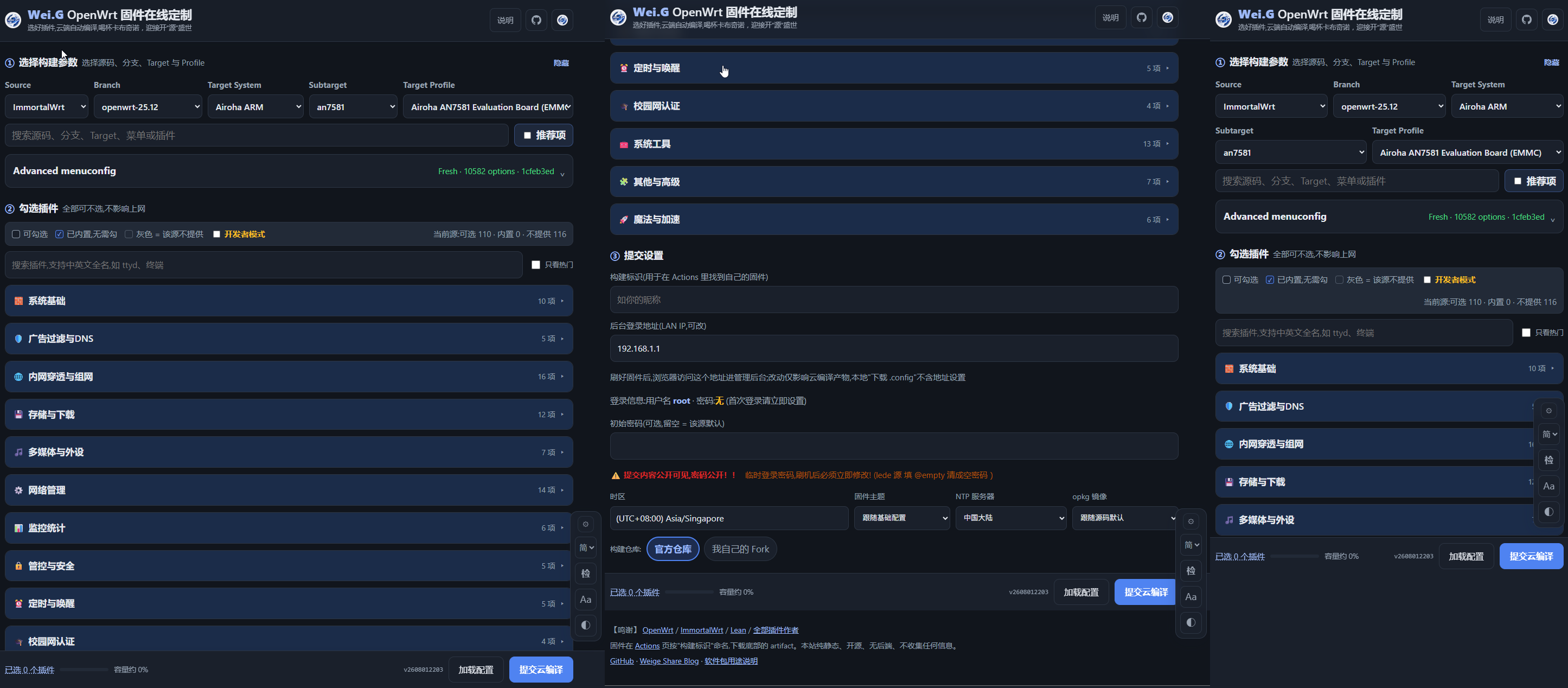
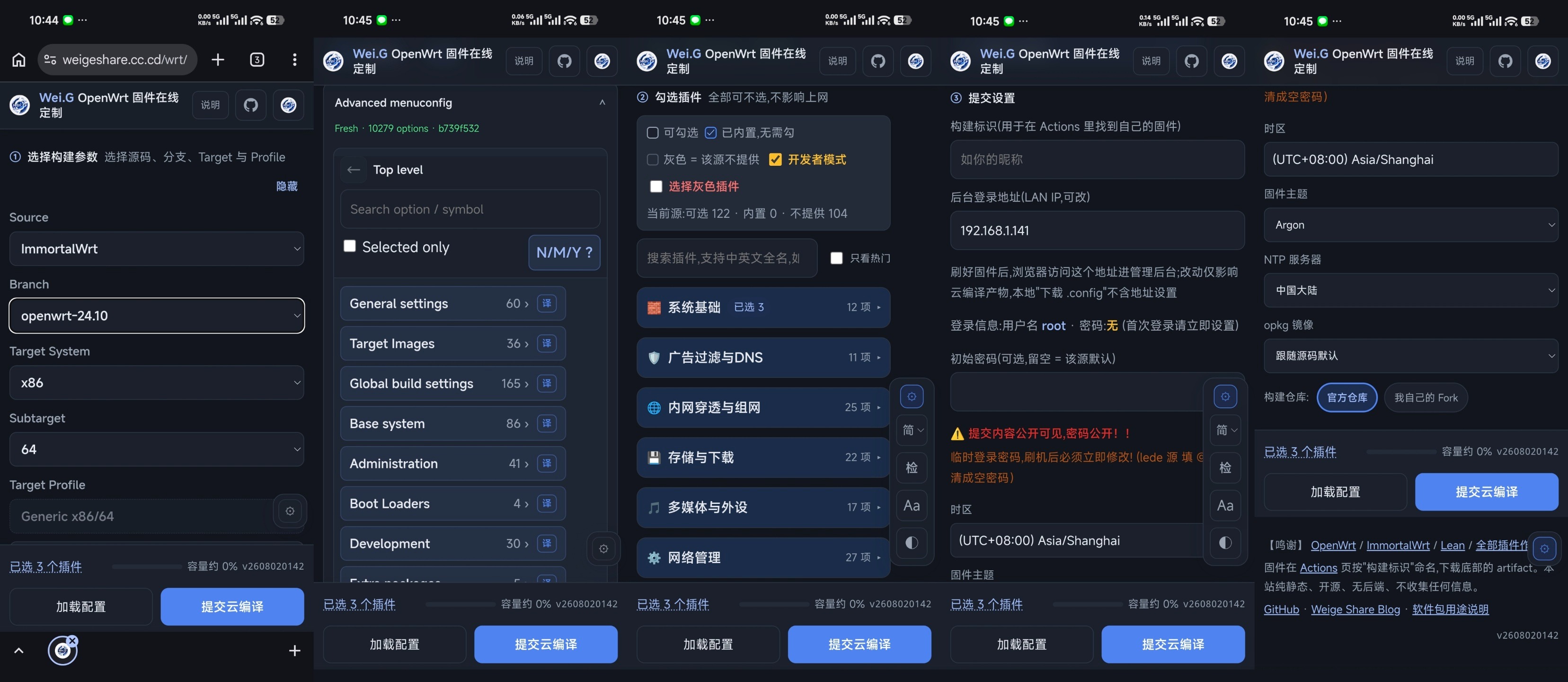
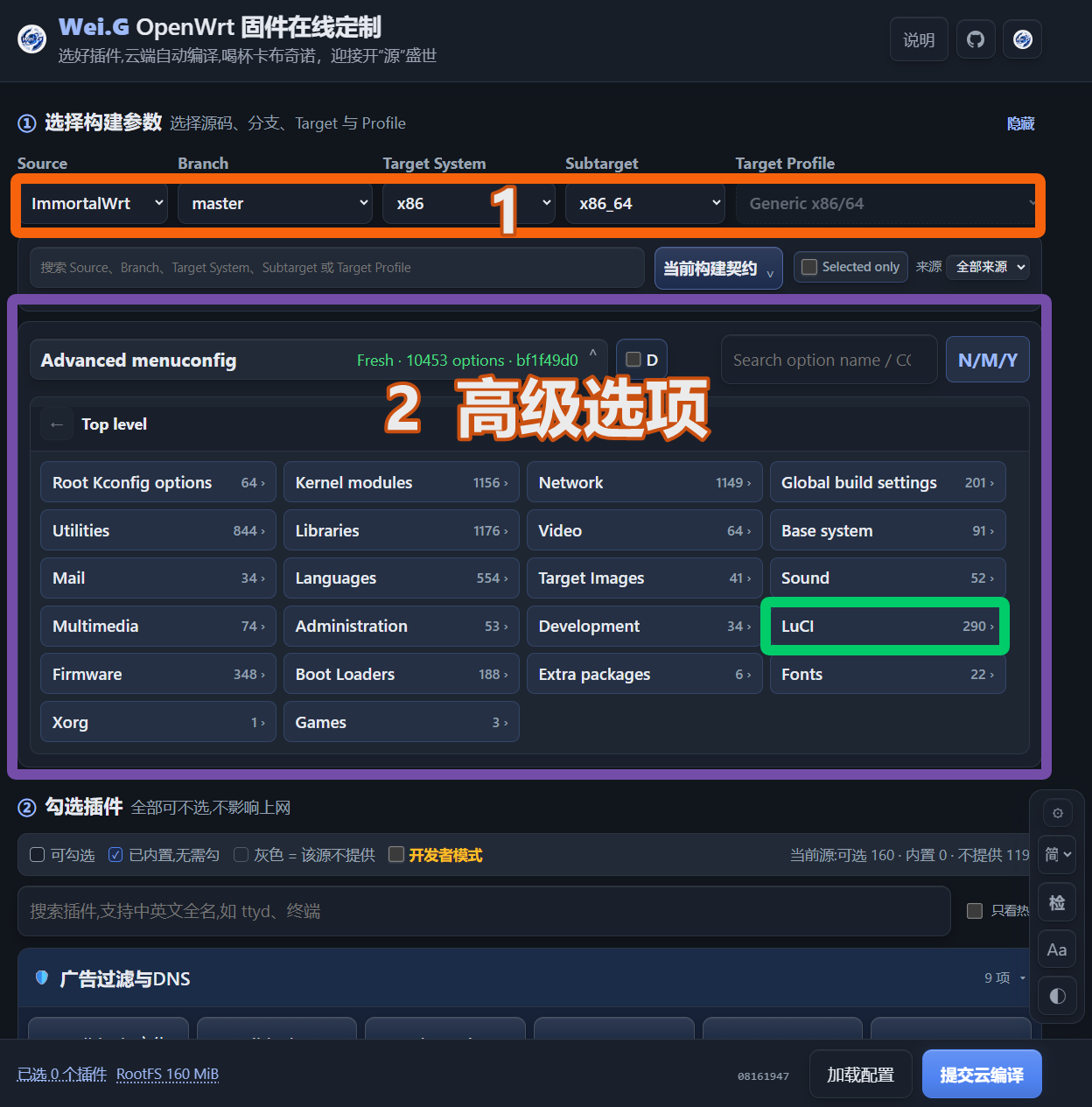
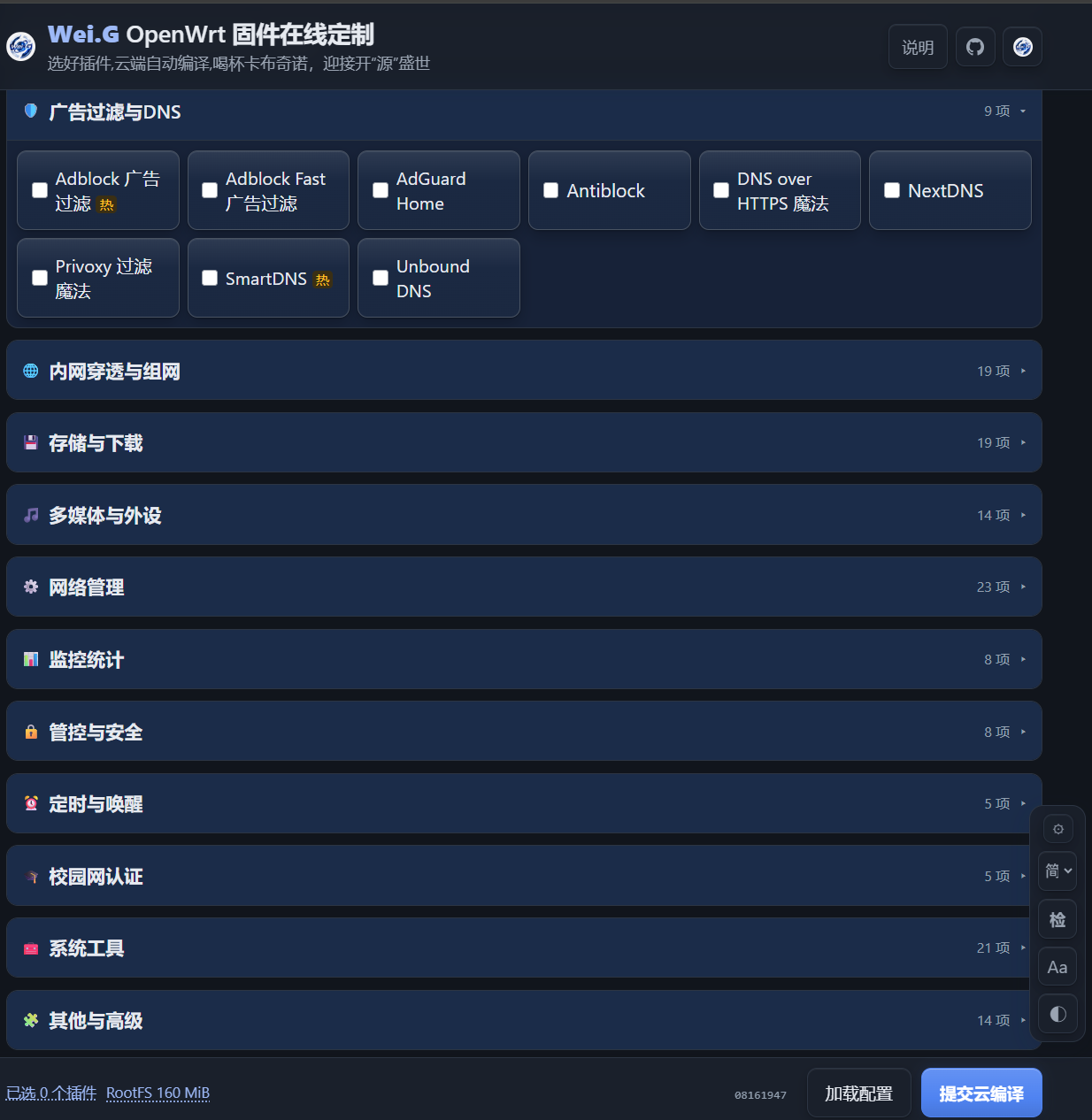
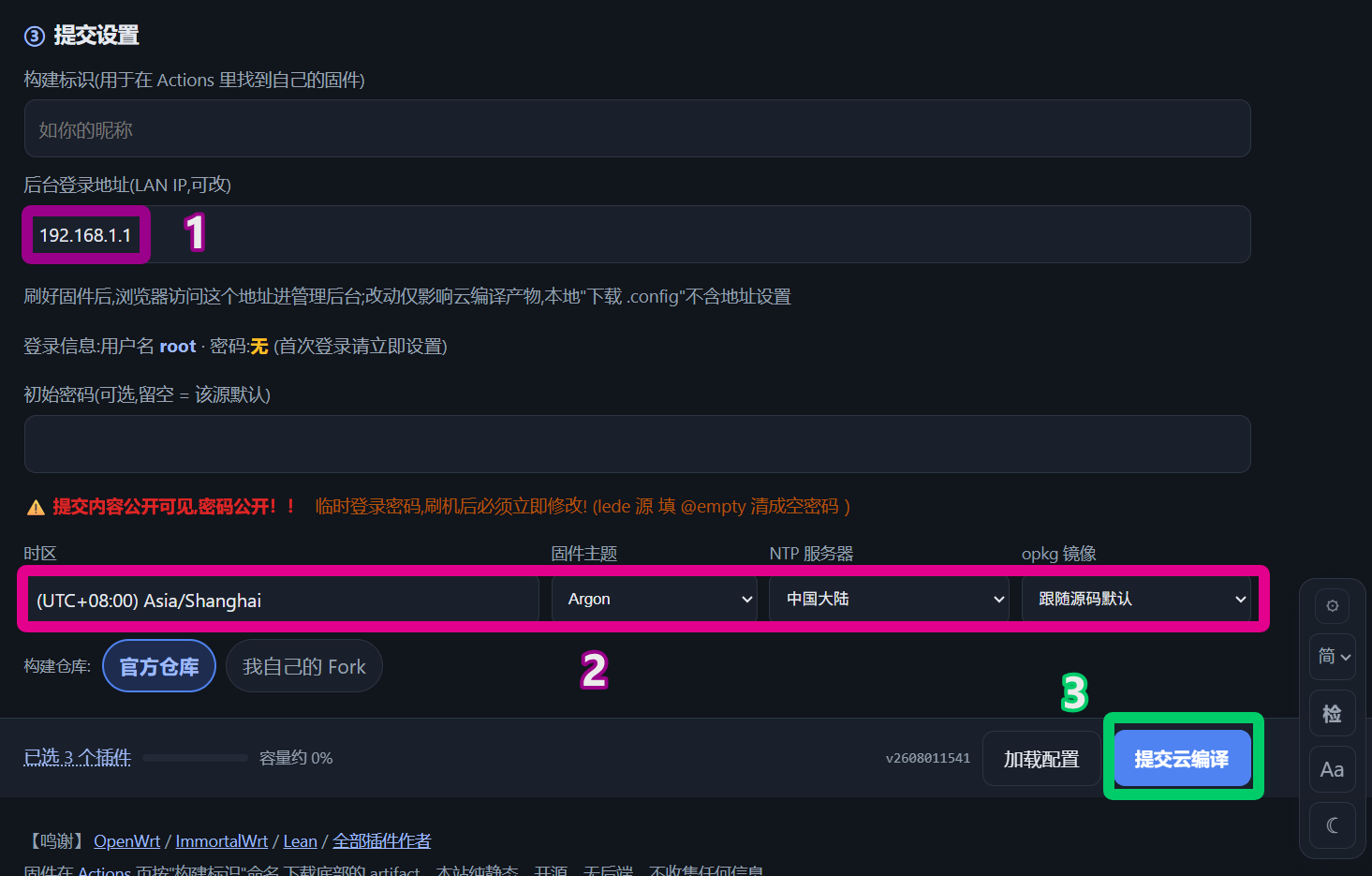
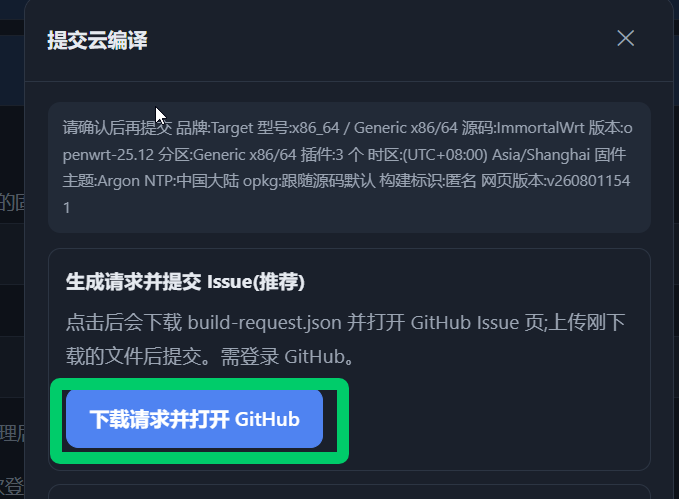
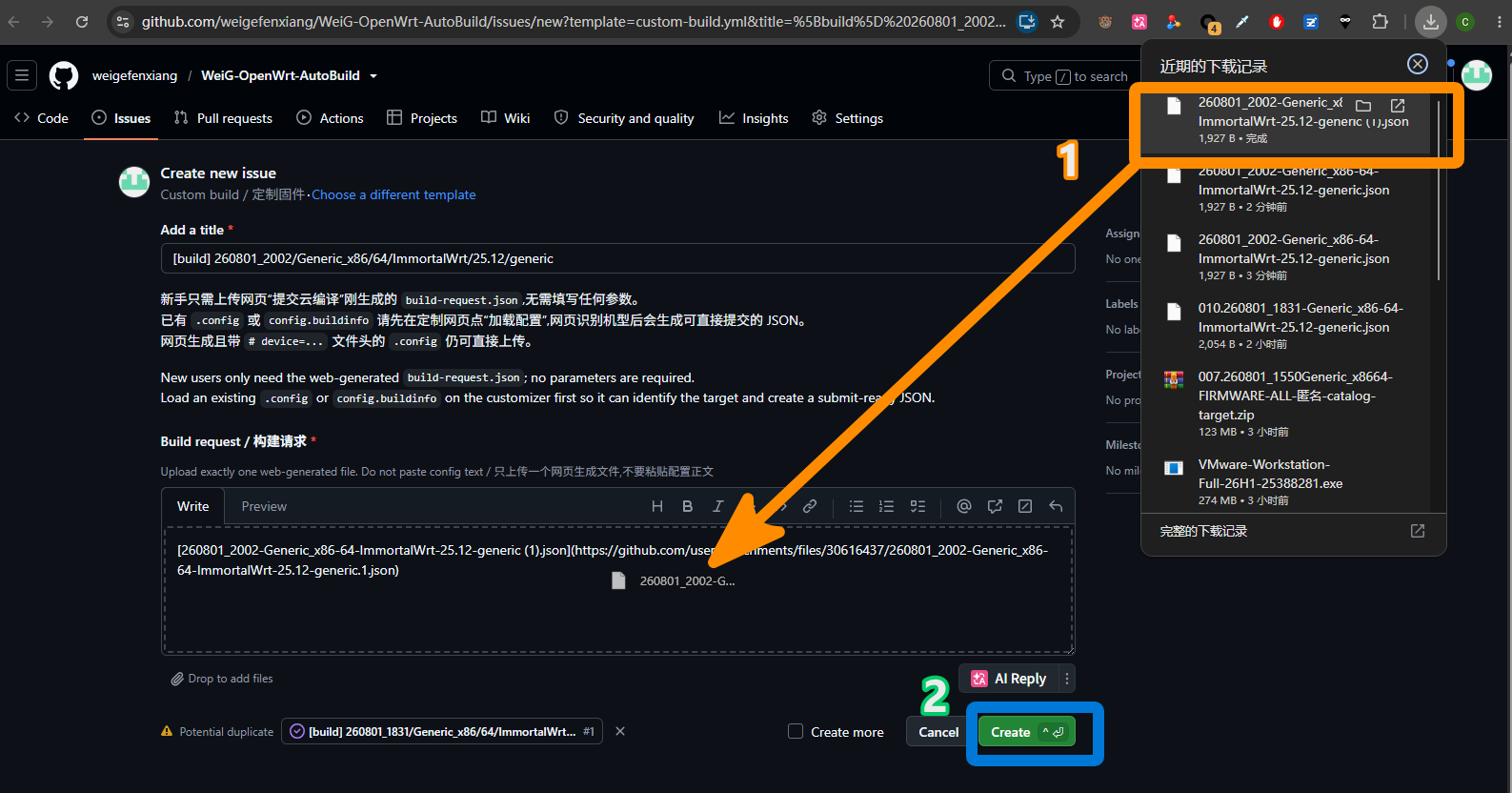
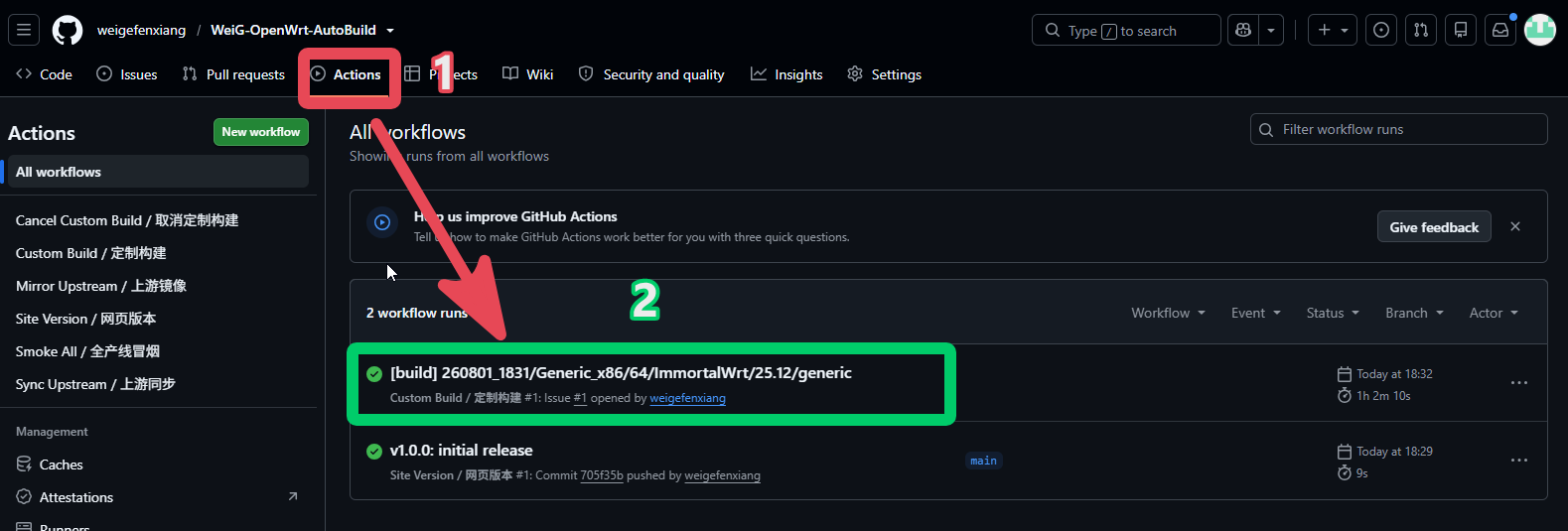
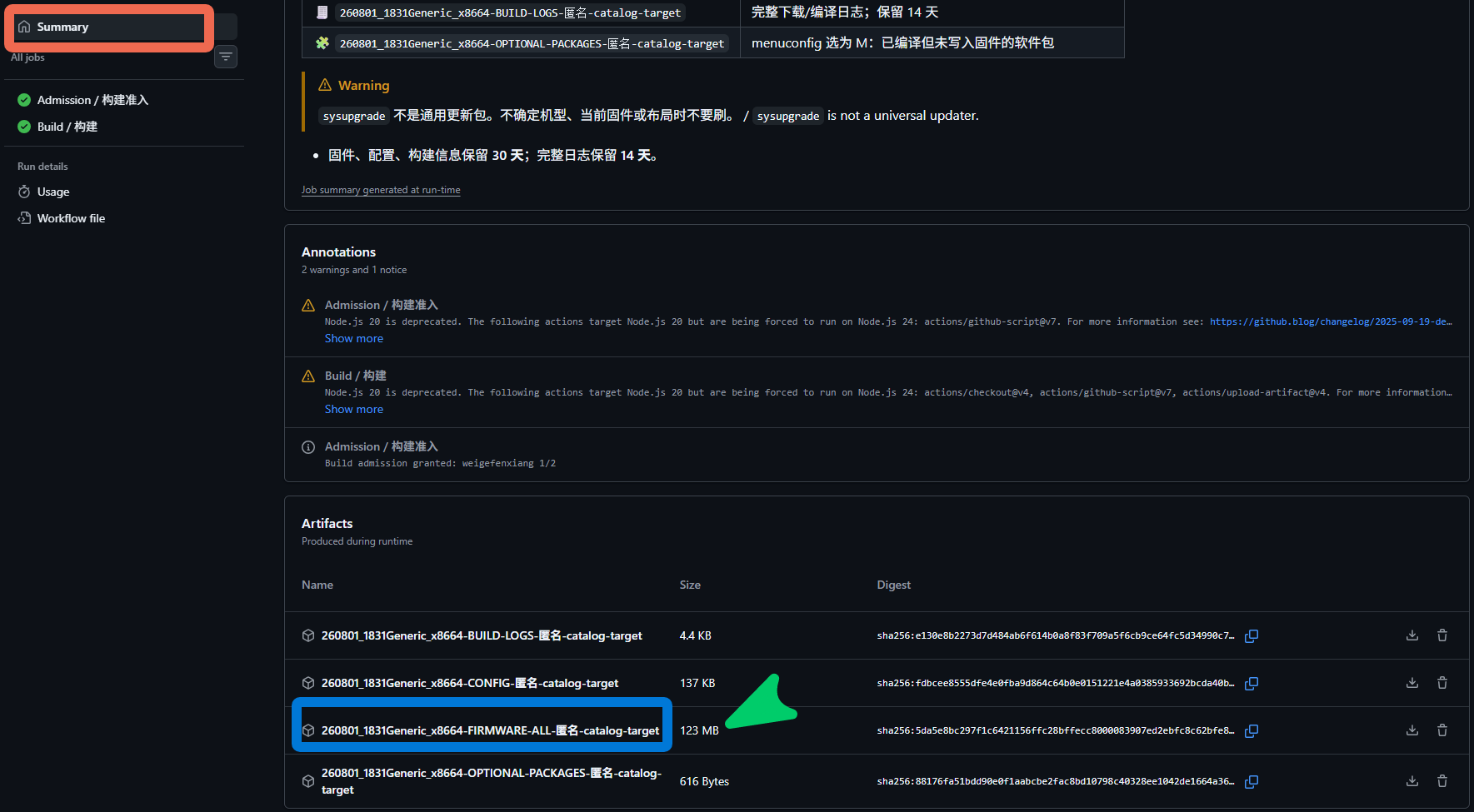
      <![CDATA[<p>自分のルーターに合わせた OpenWrt ファームウェアが欲しくても、最初からローカルに重いビルド環境を用意する必要はありません。<a href="https://www.weigshare.com/wrt">Wei.G オンラインカスタマイザー</a> でソース、ターゲット、パッケージ、各種設定を選び、GitHub Actions に送信すれば、あとはクラウド側のビルドを待つだけです。</p><div align="left" style="display:flex;gap:10px;flex-wrap:wrap;justify-content:left;">  <img src="https://img.shields.io/badge/JavaScript-ES2020-f7df1e?logo=javascript&logoColor=black" alt="JavaScript">  <img src="https://img.shields.io/badge/HTML-5-e34f26?logo=html5&logoColor=white" alt="HTML">  <img src="https://img.shields.io/badge/CSS-3-1572b6?logo=css3&logoColor=white" alt="CSS">  <img src="https://img.shields.io/badge/Node.js-22-339933?logo=nodedotjs&logoColor=white" alt="Node.js">  <img src="https://img.shields.io/badge/Bash-5-4eaa25?logo=gnubash&logoColor=white" alt="Bash">  <img src="https://img.shields.io/badge/YAML-1.2-cb171e?logo=yaml&logoColor=white" alt="YAML"></div><h2 id="クイックスタート"><a href="#クイックスタート" class="headerlink" title="クイックスタート"></a>クイックスタート</h2><p><span style="color:#ffc107;">⚠️ </span> <span style="color:#ff7b72;">ファームウェアの書き込みにはリスクがあります。ルーターの型番、パーティション構成、書き込み方法を事前に確認してください。不明な場合は書き込まないでください。</span></p><ul><li><strong><a href="https://github.com/">GitHub</a></strong> にログイン</li><li><strong><a href="https://www.weigshare.com/wrt">Wei.G オンラインカスタマイザー</a></strong> を開く</li><li>初めての方は下の手順を確認してください👇</li></ul><h2 id="背景"><a href="#背景" class="headerlink" title="背景"></a>背景</h2><ul><li><strong>【始めやすさ】</strong> 自分でファームウェアをビルドしてみたいけれど、まずローカル環境を整えるところで止まりたくない人向けの入口です。</li><li><strong>【パッケージと依存関係】</strong> 一部のプラグインや依存関係は、利用する前にファームウェアへ組み込んでビルドする必要があります。</li><li><strong>【設定の手間】</strong> OpenWrt のビルド設定は項目が多く、中国本土のネットワーク環境では依存ファイルの取得がさらに面倒になることがあります。</li><li><strong>【時間】</strong> フルビルドには数時間かかることがあり、それでも失敗する場合があります。原因調査にも時間が必要です。</li><li><strong>【今後】</strong> 将来的には、誰でもプロジェクトを Fork して GitHub <strong>Pages + Actions</strong> 上に自分専用の OpenWrt ビルドサイトを持てる形を目指しています。</li><li><strong>【現在】</strong> まだテスト段階なので不具合が残っている可能性があります。また、共有ワークフローを大量に使うと GitHub のポリシーや利用枠に触れる可能性があります。</li></ul><div style="display:flex; gap:10px;"><img src=https://img.weigshare.com/img/003.009.WeiG-OpenWrt-AutoBuild-Guide.png height="150"></div><div style="display:flex; gap:10px;"><img src=https://img.weigshare.com/img/003.010.WeiG-OpenWrt-AutoBuild-Guide.png height="150"></div><h2 id="対応対象"><a href="#対応対象" class="headerlink" title="対応対象"></a>対応対象</h2><p>現在は以下の対象のみ確認済みです。その他の機種は未検証です。復旧手段がない場合は使用しないでください。</p><ul><li><strong>ソース：<a href="https://github.com/openwrt/openwrt">OpenWrt</a> · <a href="https://github.com/immortalwrt/immortalwrt">ImmortalWrt</a> · <a href="https://github.com/coolsnowwolf/lede">LEDE</a> · <a href="https://github.com/hanwckf/immortalwrt-mt798x">hanwckf</a></strong></li><li><strong>x86 &#x2F; 64</strong></li><li>PC・スマートフォンの両方からアクセス可能</li></ul><h2 id="準備"><a href="#準備" class="headerlink" title="準備"></a>準備</h2><p><span style="color:#ffc107;">⚠️ </span> <span style="color:#ff7b72;">ファームウェアの書き込みにはリスクがあります。ルーターの型番、パーティション構成、書き込み方法を事前に確認してください。不明な場合は書き込まないでください。</span></p><ul><li><strong><a href="https://github.com/">GitHub</a></strong> アカウントにログインします。アカウントがないとビルドできません。</li><li><strong><a href="https://www.weigshare.com/wrt">Wei.G オンラインカスタマイザー</a></strong> を開きます。<ul><li>**<a href="https://dev.weig-wrt.pages.dev/">Cloudflare dev ページ</a>**（実験機能。最新機能を試せますが bug が含まれる可能性があります）</li></ul></li></ul><!-- スクリーンショット 1：ホーム画面。Source、Branch、Target、プラグイン領域を表示 --><h2 id="1-パラメータを選ぶ"><a href="#1-パラメータを選ぶ" class="headerlink" title="1. パラメータを選ぶ"></a>1. パラメータを選ぶ</h2><ul><li><p>ソースを選んだ後、検索欄で対応する機種や環境を検索します。config を読み込むこともできます。</p></li><li><p><strong>Source → Branch → Target System → Subtarget → Target Profile</strong> の順に選択します。</p><ul><li>x86&#x2F;64 の例：<strong>ImmortalWrt → openwrt-24.10 → x86 → 64 → Generic x86&#x2F;64</strong></li></ul></li><li><p><strong>Advanced menuconfig › LuCI › 3. Applications</strong> で必要なアプリケーションを選択します。</p></li><li><p><strong>Advanced menuconfig</strong> のその他の詳細設定は必要に応じて調整してください。</p></li></ul><p>続いて、<strong>タイムゾーン</strong>、<strong>ファームウェアテーマ</strong>、<strong>NTP サーバー</strong>、<strong>パッケージミラー</strong>も必要に応じて設定します。</p><div style="display:flex; gap:10px;"><img src=https://img.weigshare.com/img/003.002.WeiG-OpenWrt-AutoBuild-Guide.png height="150"><img src=https://img.weigshare.com/img/003.003.WeiG-OpenWrt-AutoBuild-Guide.png height="150"><img src=https://img.weigshare.com/img/003.004.WeiG-OpenWrt-AutoBuild-Guide.png height="150"></div><h3 id="既存設定を使う"><a href="#既存設定を使う" class="headerlink" title="既存設定を使う"></a>既存設定を使う</h3><p><code>.config</code>、<code>config.buildinfo</code>、以前ダウンロードしたリクエストファイルがある場合は、画面下部の <strong>設定を読み込む</strong> をクリックします。確認画面でソース、ブランチ、Target Profile、プラグイン、ファームウェア設定を確認してください。</p><h2 id="2-ビルドを送信する"><a href="#2-ビルドを送信する" class="headerlink" title="2. ビルドを送信する"></a>2. ビルドを送信する</h2><p>右下の <strong>クラウドビルドを送信</strong> をクリックします。</p><p><strong>リクエストをダウンロードして GitHub を開く</strong> を選ぶと、JSON ファイルがダウンロードされ、GitHub の新規 Issue ページが自動で開きます。</p><p>ダウンロードしたファイルを Issue の入力欄へ移動し、そのまま <strong>Create</strong> をクリックします。</p><p>Bot が Issue 内に今回のビルド用 Actions リンクを返信します。</p><div style="display:flex; gap:10px;"><img src=https://img.weigshare.com/img/003.005.WeiG-OpenWrt-AutoBuild-Guide.png height="150"><img src=https://img.weigshare.com/img/003.006.WeiG-OpenWrt-AutoBuild-Guide.png height="150"></div><h2 id="3-ファームウェアをダウンロードする"><a href="#3-ファームウェアをダウンロードする" class="headerlink" title="3. ファームウェアをダウンロードする"></a>3. ファームウェアをダウンロードする</h2><p>ビルドには通常 2～4 時間かかります。完了後、Actions ページ下部の <strong>Artifacts</strong> からダウンロードします。</p><ul><li><code>FIRMWARE-ALL-XXX</code>：すべてのファームウェアとチェックサム。初回書き込みでは通常 <code>factory</code> などのファイルを使います。</li><li><code>CONFIG-XXX</code>：今回送信した設定、最終設定、差分。保存しておくことを推奨します。</li><li><code>BUILD-LOGS-XXX</code>：完全なビルドログ。トラブルシューティングに使用します。</li></ul><div style="display:flex; gap:10px;"><img src=https://img.weigshare.com/img/003.007.WeiG-OpenWrt-AutoBuild-Guide.png height="150"><img src=https://img.weigshare.com/img/003.008.WeiG-OpenWrt-AutoBuild-Guide.png height="150"></div><h2 id="よくある質問"><a href="#よくある質問" class="headerlink" title="よくある質問"></a>よくある質問</h2><ul><li><strong>ビルドに失敗したら？</strong> <code>BUILD-LOGS-…</code> をダウンロードし、最後に出た <code>Error</code> を確認してください。Issue で報告することもできます。</li><li><strong>キャンセル方法は？</strong> 自分のビルド Issue に <code>/cancel</code> と返信します。</li><li><strong>同時に何件ビルドできますか？</strong> 1 アカウントにつき同時に 2 件までです。それを超えると待機になります。</li><li><strong>ダウンロードボタンがないのはなぜ？</strong> GitHub の Artifacts は通常、ログインしていないとダウンロードできません。</li><li><strong>公開リポジトリの待ち時間が長い？</strong> 将来的には <a href="https://github.com/weigefenxiang/WeiG-OpenWrt-AutoBuild">このプロジェクトを Fork</a> し、画面の案内に従って自分のリポジトリでビルドを実行できるようにする予定です。これにより共有キューの影響を避けられます。</li></ul><p>プロジェクト：<a href="https://github.com/weigefenxiang/WeiG-OpenWrt-AutoBuild">WeiG-OpenWrt-AutoBuild</a></p><h2 id="謝辞"><a href="#謝辞" class="headerlink" title="謝辞"></a>謝辞</h2><ul><li><p><strong>ソース：</strong> <a href="https://github.com/openwrt/openwrt">OpenWrt</a> · <a href="https://github.com/immortalwrt/immortalwrt">ImmortalWrt</a> · <a href="https://github.com/coolsnowwolf/lede">LEDE</a> · <a href="https://github.com/hanwckf/immortalwrt-mt798x">hanwckf</a></p></li><li><p><strong>参考：</strong> <a href="https://github.com/P3TERX/Actions-OpenWrt">P3TERX</a></p></li><li><p><strong>LuCI プラグインの作者の皆さん</strong></p></li><li><p><strong>参加してくれたすべての方</strong></p></li></ul>]]>
    </content>
    <id>https://www.weigshare.com/posts/WeiG-OpenWrt-AutoBuild-Guide/</id>
    <link href="https://www.weigshare.com/posts/WeiG-OpenWrt-AutoBuild-Guide/"/>
    <published>2026-08-01T12:11:00.000Z</published>
    <summary>ローカルにビルド環境を用意せず、Wei.G OpenWrt オンラインカスタマイザーと GitHub Actions で自分用のファームウェアをクラウドビルドします。</summary>
    <title>OpenWrt ファームウェアをクラウドで自作する：初心者向けガイド</title>
    <updated>2026-10-21T08:39:31.054Z</updated>
  </entry>
  <entry>
    <author>
      <name>Wei.G</name>
    </author>
    <category term="サイト構築" scheme="https://www.weigshare.com/categories/%E3%82%B5%E3%82%A4%E3%83%88%E6%A7%8B%E7%AF%89/"/>
    <category term="Hexo" scheme="https://www.weigshare.com/tags/Hexo/"/>
    <category term="PicList" scheme="https://www.weigshare.com/tags/PicList/"/>
    <category term="Cloudflare" scheme="https://www.weigshare.com/tags/Cloudflare/"/>
    <category term="R2" scheme="https://www.weigshare.com/tags/R2/"/>
    <category term="画像ホスティング" scheme="https://www.weigshare.com/tags/%E7%94%BB%E5%83%8F%E3%83%9B%E3%82%B9%E3%83%86%E3%82%A3%E3%83%B3%E3%82%B0/"/>
    <content>
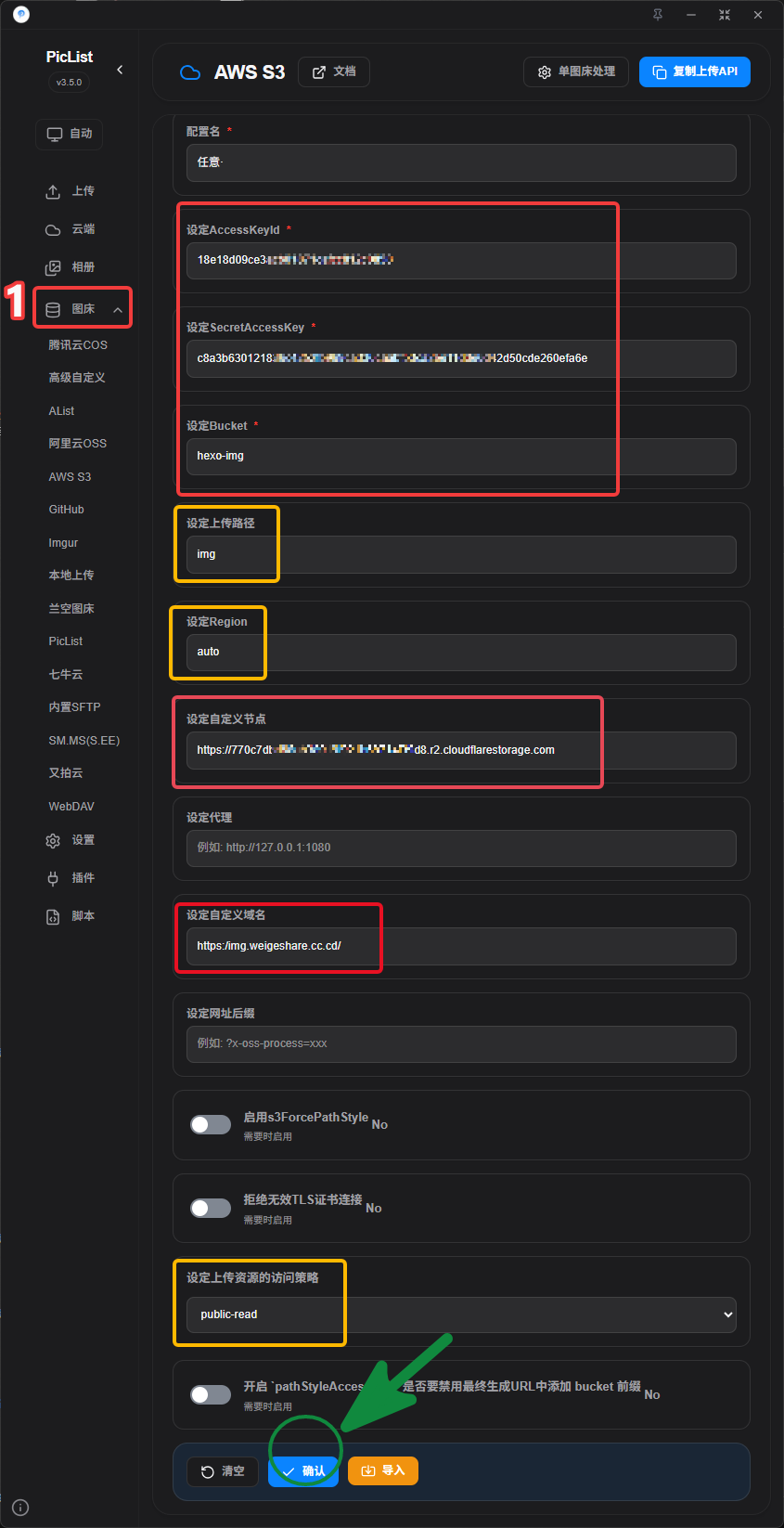
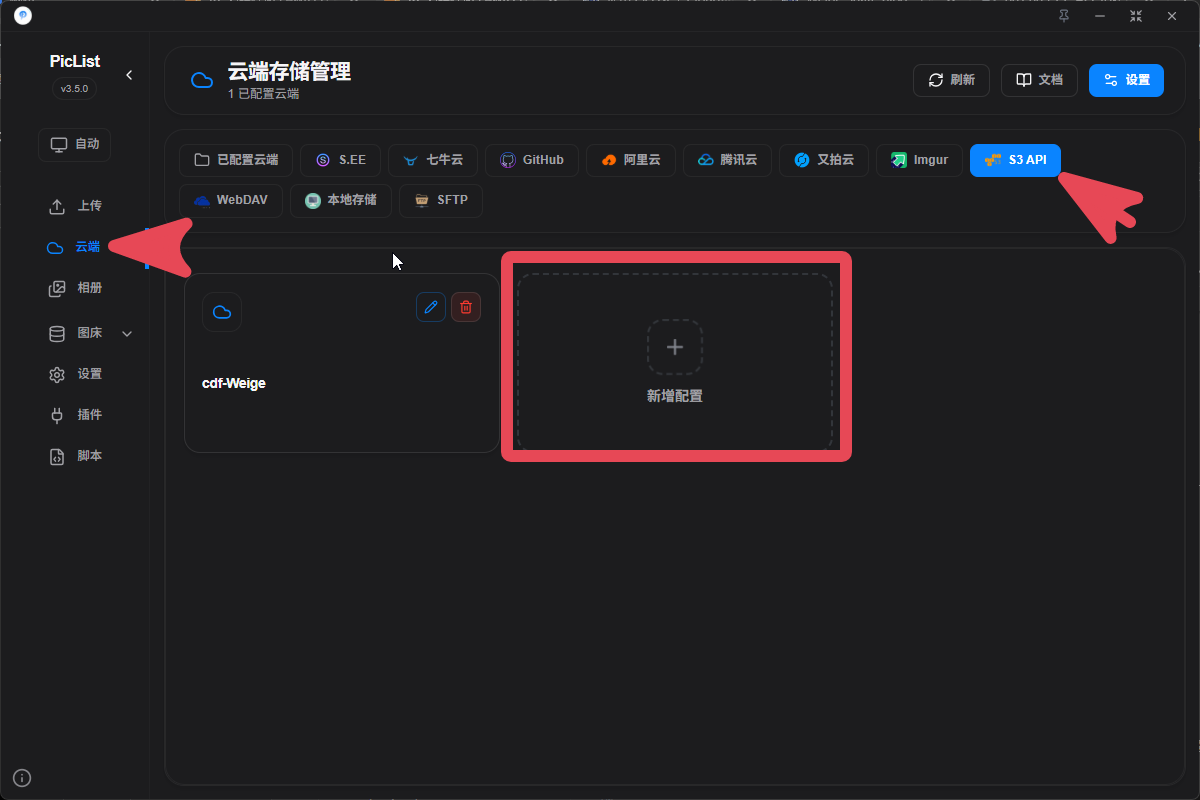
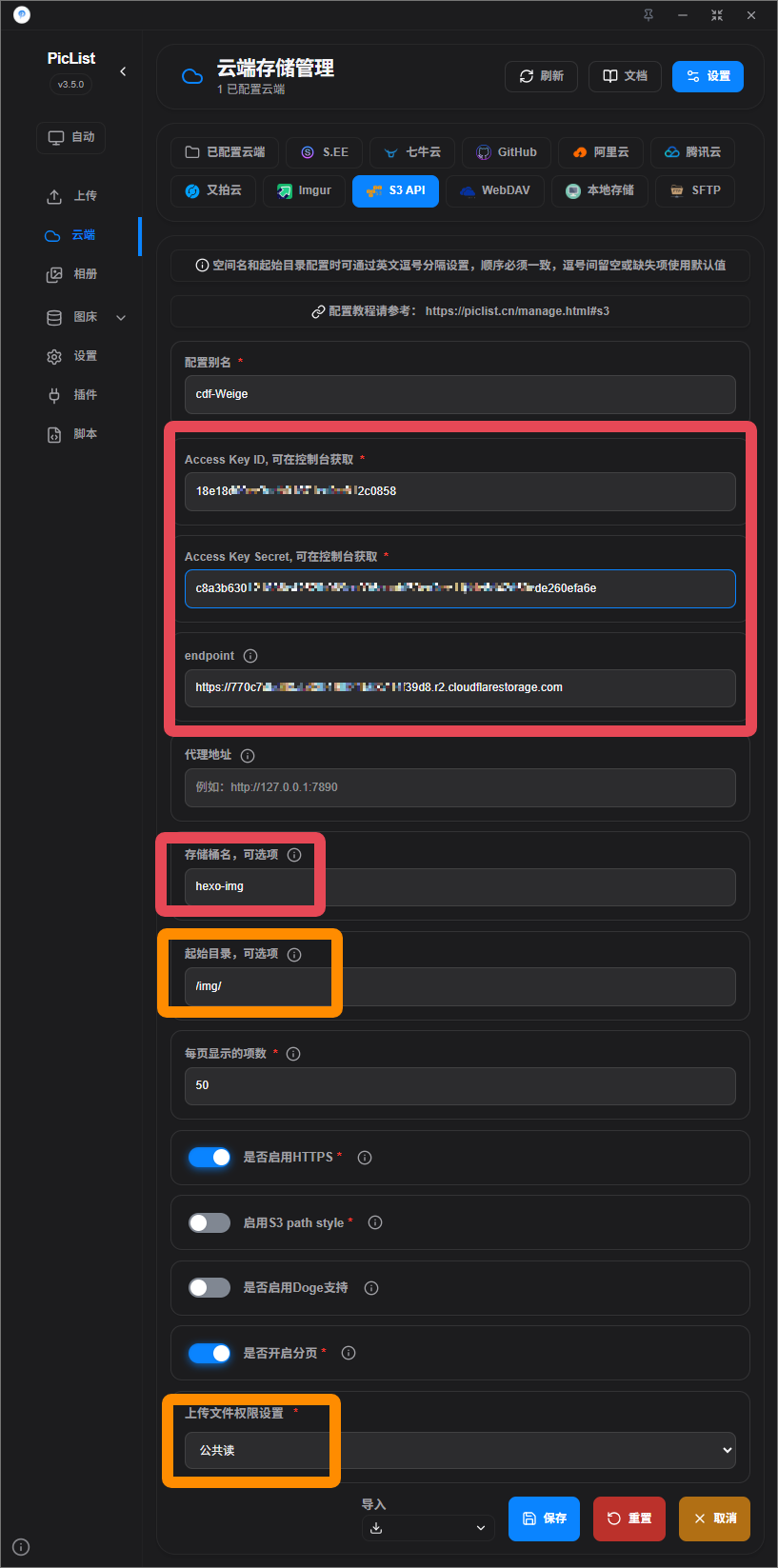
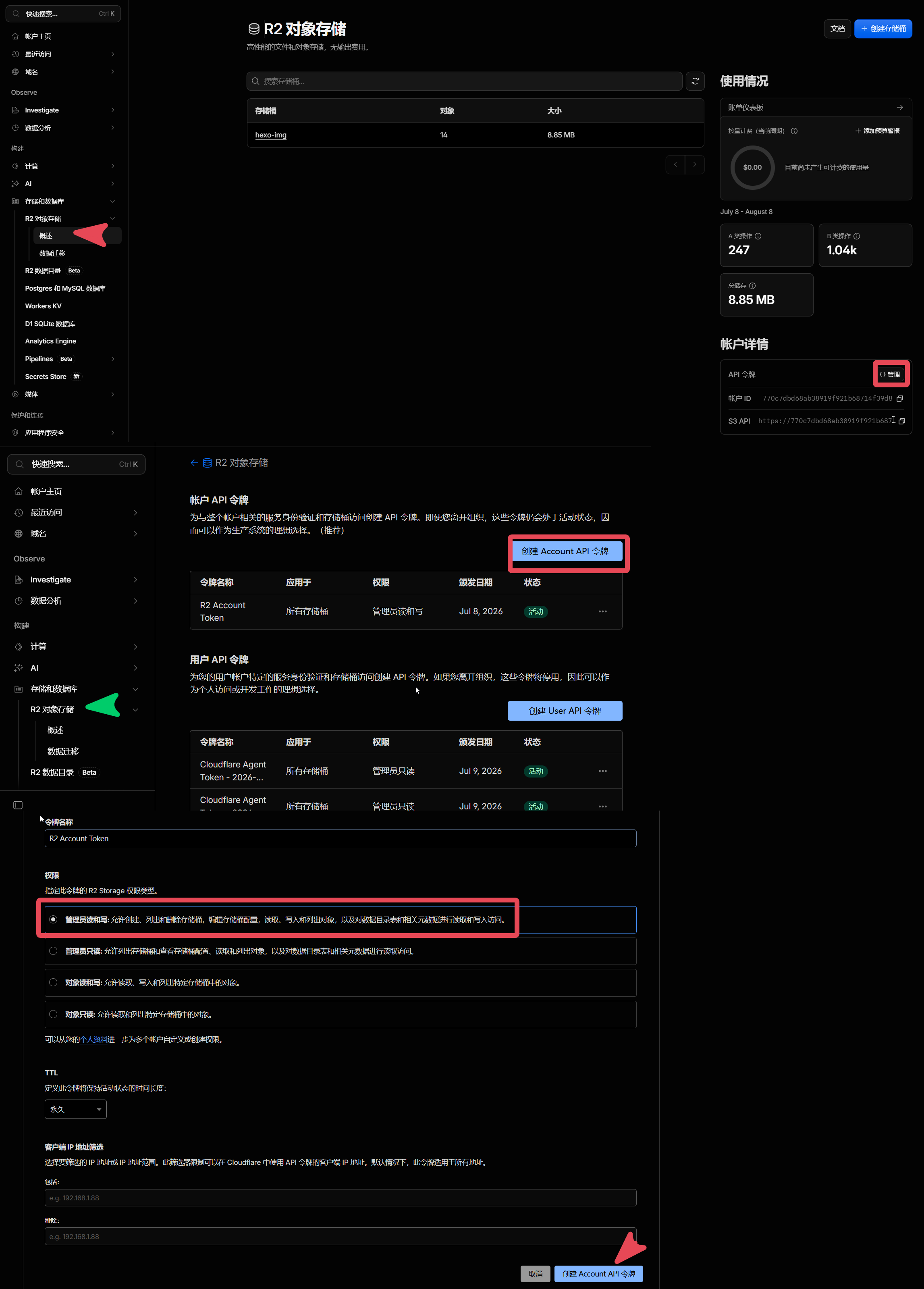
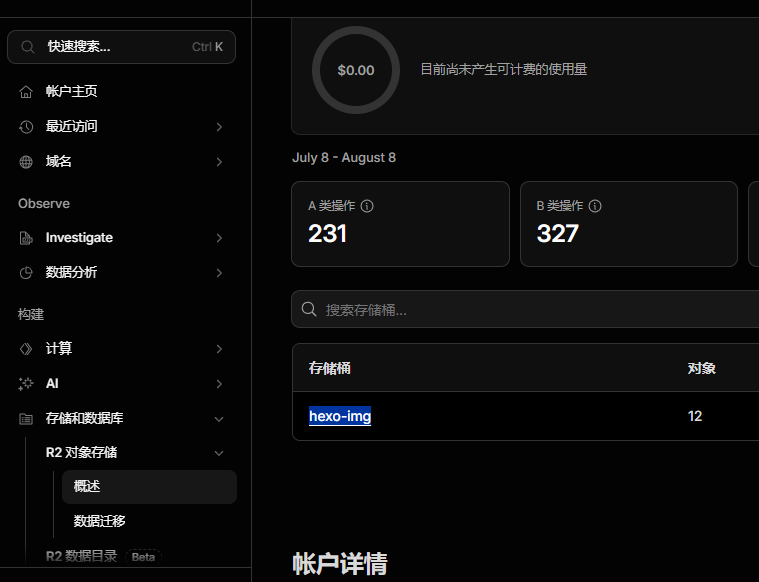
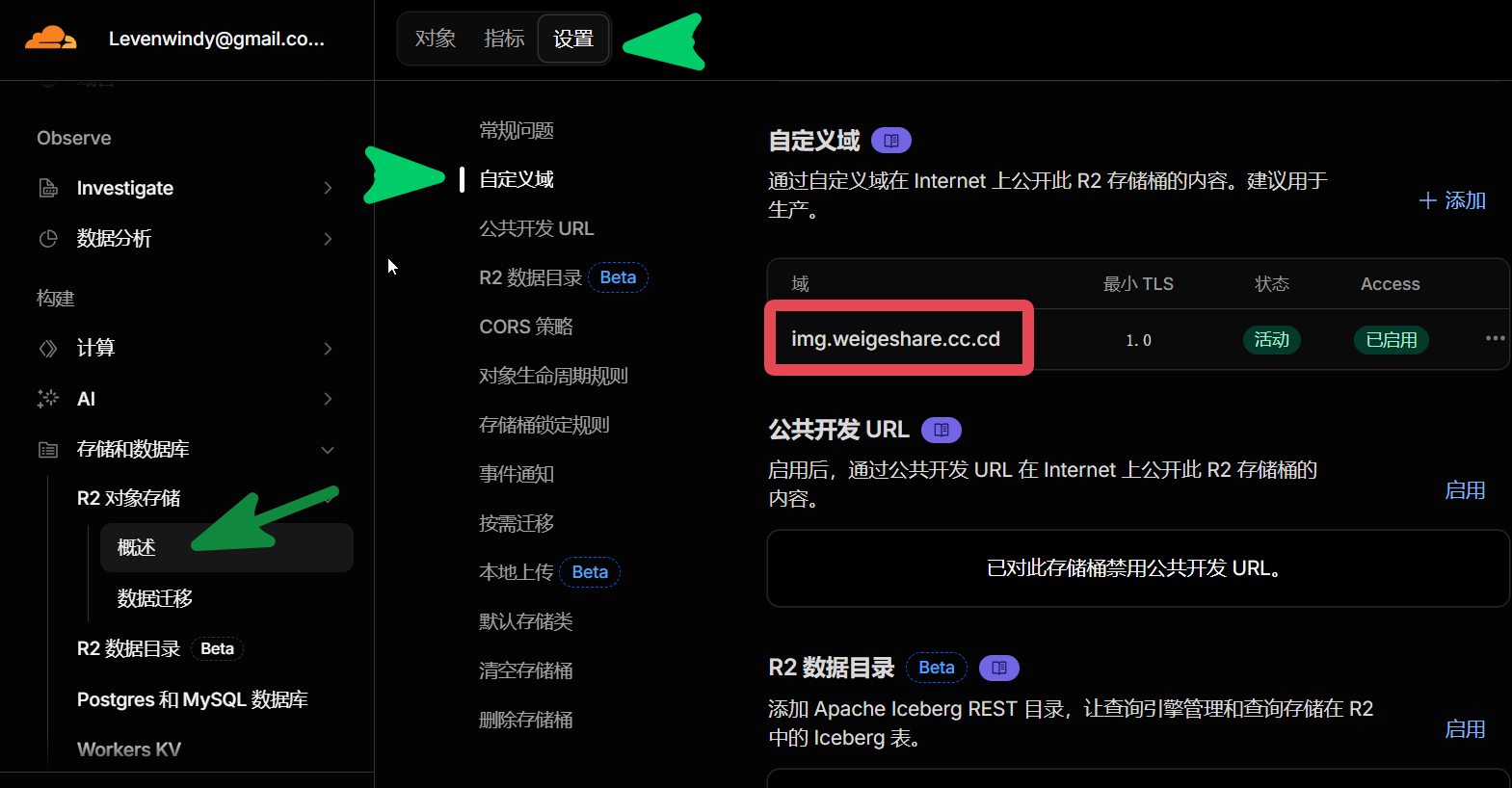
      <![CDATA[<h1 id="はじめに"><a href="#はじめに" class="headerlink" title="はじめに"></a>はじめに</h1><p>PicList は Cloudflare R2 にかなり対応していますが、初回設定ではいくつか迷いやすいポイントがあります。</p><ul><li>入力項目が多く、値を入れる場所を間違えやすい。</li><li>この構成専用の接続テスト機能がない。<ul><li>そのため、実際に画像を 1 枚アップロードするのが一番確実な確認方法です。</li></ul></li></ul><p>この記事では <strong>PicList</strong> を <strong>Cloudflare R2</strong> に接続し、独自ドメインや CDN を使える画像ホスティングとして運用するまでを順番に説明します。</p><p>R2 バケットをまだ作っていない場合は、こちらも参考にしてください。</p><ul><li><strong><a href="https://www.fecify.com/doc/cn-1.0/fecify-shop-helper-cloudflare-r2.html">Cloudflare R2 チュートリアル</a></strong></li></ul><p>この記事で使用している PicList は <strong>v3.5.0（2026 年 7 月）</strong> です。</p><hr><p>最近、このブログの画像を <strong>Cloudflare R2</strong> に移行し、<strong>PicList</strong> と組み合わせて使っています。使い勝手はとても良好です。</p><p>メリット：</p><p>✅ 無料  ✅ 安定  ✅ 高速  ✅ 独自ドメイン  ✅ グローバル CDN  ✅ VPS に負荷をかけない</p><hr><h1 id="PicList-の設定"><a href="#PicList-の設定" class="headerlink" title="PicList の設定"></a>PicList の設定</h1><ul><li>画像ホスト：画像アップロード用</li><li>クラウド：PicList から Cloudflare のバケットへアクセスするために使用</li></ul><h2 id="画像ホスト設定"><a href="#画像ホスト設定" class="headerlink" title="画像ホスト設定"></a>画像ホスト設定</h2><p>左側ナビゲーションから【<strong>画像ホスト</strong>】-【<strong>AWS S3</strong>】-【<strong>新しい設定</strong>】を開きます。</p><img src="https://img.weigshare.com/img/001.002_PicList_orign.png" width="120"/><h3 id="必須項目"><a href="#必須項目" class="headerlink" title="必須項目"></a>必須項目</h3><pre><code>● 設定名：任意● AccessKeyId：18e1************************c0858● secretAccessKey：c8a3********************************************************fa6e● カスタムエンドポイント：https://770*************************39d8.r2.cloudflarestorage.com</code></pre><p>これらは <a href="https://img.weigshare.com/img/001.005_CF_API_token.png">API の図</a> から取得できます。</p><ul><li>権限：<strong>管理者の読み取り・書き込み</strong>（不足していると PicList のクラウドアクセスに失敗します）</li><li>資格情報は一度しか表示されないため、必ず保存してください。紛失した場合は作り直す必要があります。</li></ul><p>● Bucket（バケット）：私の場合は <strong>hexo-img</strong> です。<a href="https://img.weigshare.com/img/001.003_CDF_bucket.png">図</a></p><hr><h3 id="任意項目"><a href="#任意項目" class="headerlink" title="任意項目"></a>任意項目</h3><p>■ アップロード先：**&#x2F;**（ルート）</p><p>私は <strong>img</strong> ディレクトリ配下に保存したいので <strong>&#x2F;img&#x2F;</strong> にしています。<a href="https://img.weigshare.com/img/001.004_Directory.png">図</a></p><p>● カスタムドメイン：<a href="https://img.weigshare.com/">https://img.weigshare.com/</a><br>（ドメインをバインドしてから設定できます。設定後はアップロードした画像の URL にそのドメインを使えます。）<a href="https://img.weigshare.com/img/001.004_Directory.png">図</a></p><pre class="line-numbers language-bash" data-language="bash"><code class="language-bash">https://img.weigeshare.com/img/x.png<span aria-hidden="true" class="line-numbers-rows"><span></span></span></code></pre><p>☐ 設定しない場合、次のような URL が返り、直接開けないことがあります。</p><pre class="line-numbers language-text" data-language="text"><code class="language-text">https://770*************************39d8.r2.cloudflarestorage.com/img/0.%E5%B1%8F%E5%B9%95%E6%88%AA%E5%9B%BE%202026-07-08%20181820.png<span aria-hidden="true" class="line-numbers-rows"><span></span></span></code></pre><p>☐ Region：<strong>auto</strong>（または us-east-1）</p><ul><li>アップロードしたオブジェクトの ACL：<span style="color:#ff69b4;font-weight:bold;">public-read</span>（公式推奨）</li></ul><hr><h2 id="クラウド設定"><a href="#クラウド設定" class="headerlink" title="クラウド設定"></a>クラウド設定</h2><p>左側ナビゲーションから【<strong>クラウド</strong>】-【<strong>S3 API</strong>】-【<strong>新しい設定</strong>】-【<strong>保存</strong>】を開きます。</p><p><img src="https://img.weigshare.com/img/001.005_piclist_cloud_configuration1.png" height="280"/> <img src="https://img.weigshare.com/img/001.005_piclist_cloud_configuration2.png" height="280"/></p><h3 id="必須項目-1"><a href="#必須項目-1" class="headerlink" title="必須項目"></a>必須項目</h3><pre><code>● 設定名：任意● Access Key Id：18e1************************c0858● Access Key Secret：c8a3********************************************************fa6e● endpoint / カスタムエンドポイント：https://770*************************39d8.r2.cloudflarestorage.com</code></pre><p>API トークンはこちらから取得します：<a href="https://img.weigshare.com/img/001.005_CF_API_token.png">API</a></p><ul><li>権限：<strong>管理者の読み取り・書き込み</strong>（不足していると PicList のクラウドアクセスに失敗します）</li></ul><p>● バケット名：<strong>hexo-img</strong>。<a href="https://img.weigshare.com/img/001.003_CDF_bucket.png">図</a></p><p>■ 開始ディレクトリ：**&#x2F;**</p><ul><li>私は <strong>&#x2F;img&#x2F;</strong> に保存しています。<a href="https://img.weigshare.com/img/001.004_Directory.png">図</a></li></ul><h3 id="任意項目-1"><a href="#任意項目-1" class="headerlink" title="任意項目"></a>任意項目</h3><p>■ アップロードファイルの権限：public-read（公開読み取り、公式推奨）</p><hr><h1 id="よくある質問"><a href="#よくある質問" class="headerlink" title="よくある質問"></a>よくある質問</h1><h2 id="アップロードには成功するが画像を開けない"><a href="#アップロードには成功するが画像を開けない" class="headerlink" title="アップロードには成功するが画像を開けない"></a>アップロードには成功するが画像を開けない</h2><p>確認項目：</p><ul><li>Bucket で公開アクセスが許可されているか</li><li>カスタムドメインをバインド済みか</li><li>DNS が反映されているか</li></ul><h2 id="AccessDenied-と表示される"><a href="#AccessDenied-と表示される" class="headerlink" title="AccessDenied と表示される"></a>AccessDenied と表示される</h2><p>確認項目：</p><ul><li>Access Key ID が正しいか</li><li>Secret Access Key が正しいか</li><li>API Token に読み書き権限があるか</li></ul><h2 id="SignatureDoesNotMatch-と表示される"><a href="#SignatureDoesNotMatch-と表示される" class="headerlink" title="SignatureDoesNotMatch と表示される"></a>SignatureDoesNotMatch と表示される</h2><p>確認項目：</p><ul><li>Endpoint が正しいか</li></ul><h1 id="まとめ"><a href="#まとめ" class="headerlink" title="まとめ"></a>まとめ</h1><p>現在のブログ構成：</p><pre class="line-numbers language-text" data-language="text"><code class="language-text">Hexo + Butterfly + Github + Cloudflare R2 + Cloudflare CDN<span aria-hidden="true" class="line-numbers-rows"><span></span></span></code></pre><p>ブログ用に長く安定して使える画像ホスティングを探しているなら、PicList + Cloudflare R2 は十分試す価値があります。</p>]]>
    </content>
    <id>https://www.weigshare.com/posts/PicList-Cloudflare-R2-Guide/</id>
    <link href="https://www.weigshare.com/posts/PicList-Cloudflare-R2-Guide/"/>
    <published>2026-07-08T13:10:08.000Z</published>
    <summary>PicList と Cloudflare R2 を使い、独自ドメインと CDN に対応した高速な画像ホスティングを構築する初心者向けガイド。</summary>
    <title>PicList + Cloudflare R2 で無料・高速な画像ホスティングを作る</title>
    <updated>2026-10-21T08:39:31.054Z</updated>
  </entry>
  <entry>
    <author>
      <name>Wei.G</name>
    </author>
    <category term="Python" scheme="https://www.weigshare.com/categories/Python/"/>
    <category term="Python" scheme="https://www.weigshare.com/tags/Python/"/>
    <category term="PyQt6" scheme="https://www.weigshare.com/tags/PyQt6/"/>
    <category term="研究室" scheme="https://www.weigshare.com/tags/%E7%A0%94%E7%A9%B6%E5%AE%A4/"/>
    <category term="化学分析" scheme="https://www.weigshare.com/tags/%E5%8C%96%E5%AD%A6%E5%88%86%E6%9E%90/"/>
    <category term="規格" scheme="https://www.weigshare.com/tags/%E8%A6%8F%E6%A0%BC/"/>
    <category term="標準滴定液" scheme="https://www.weigshare.com/tags/%E6%A8%99%E6%BA%96%E6%BB%B4%E5%AE%9A%E6%B6%B2/"/>
    <category term="標準溶液" scheme="https://www.weigshare.com/tags/%E6%A8%99%E6%BA%96%E6%BA%B6%E6%B6%B2/"/>
    <content>
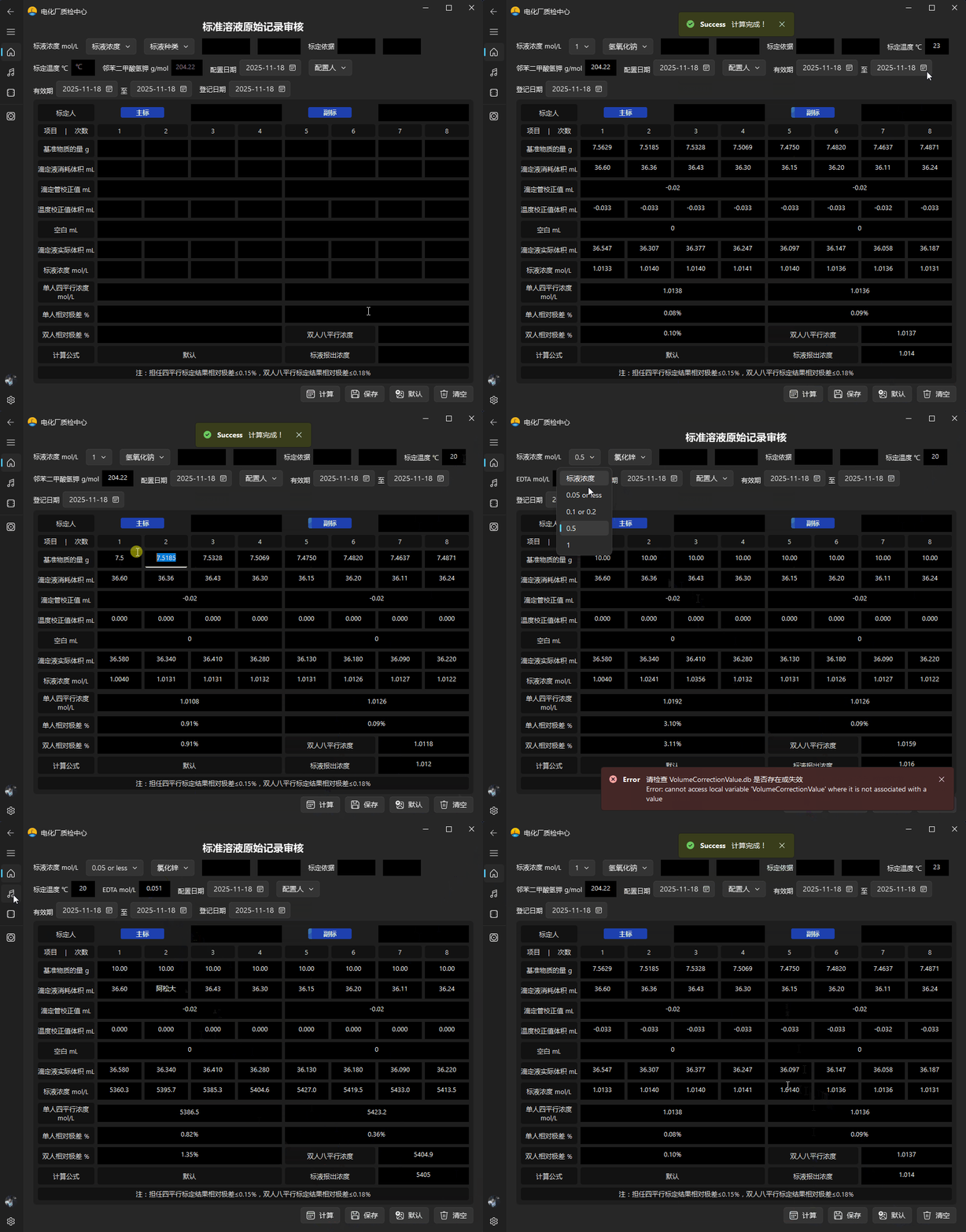
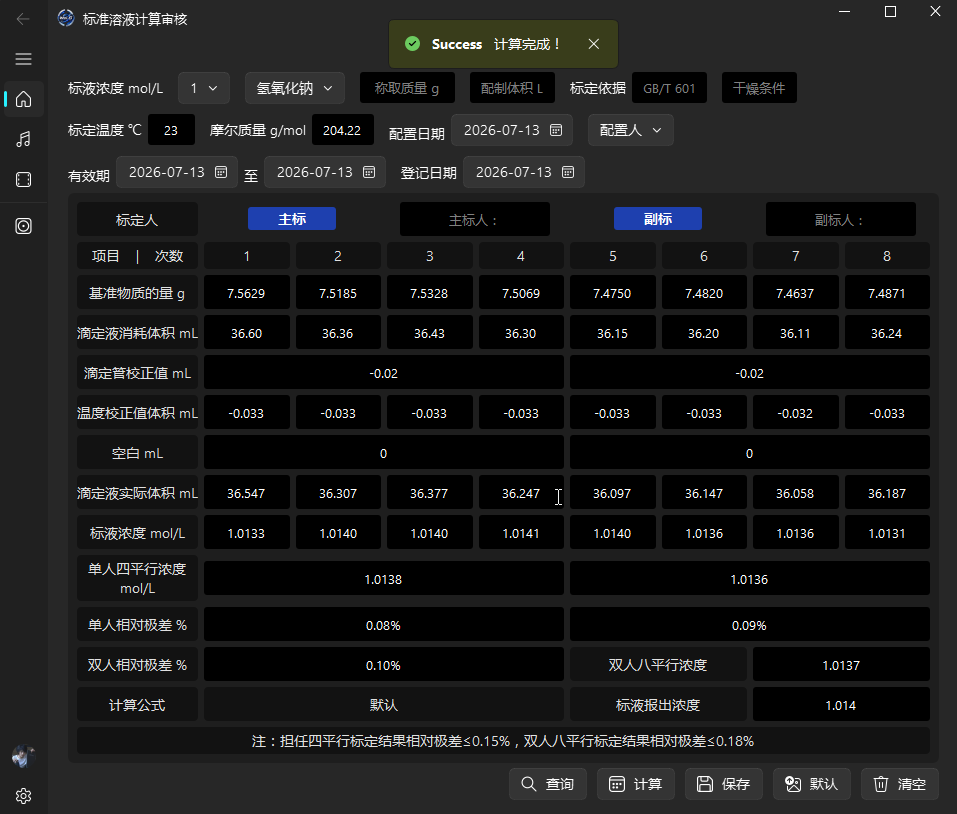
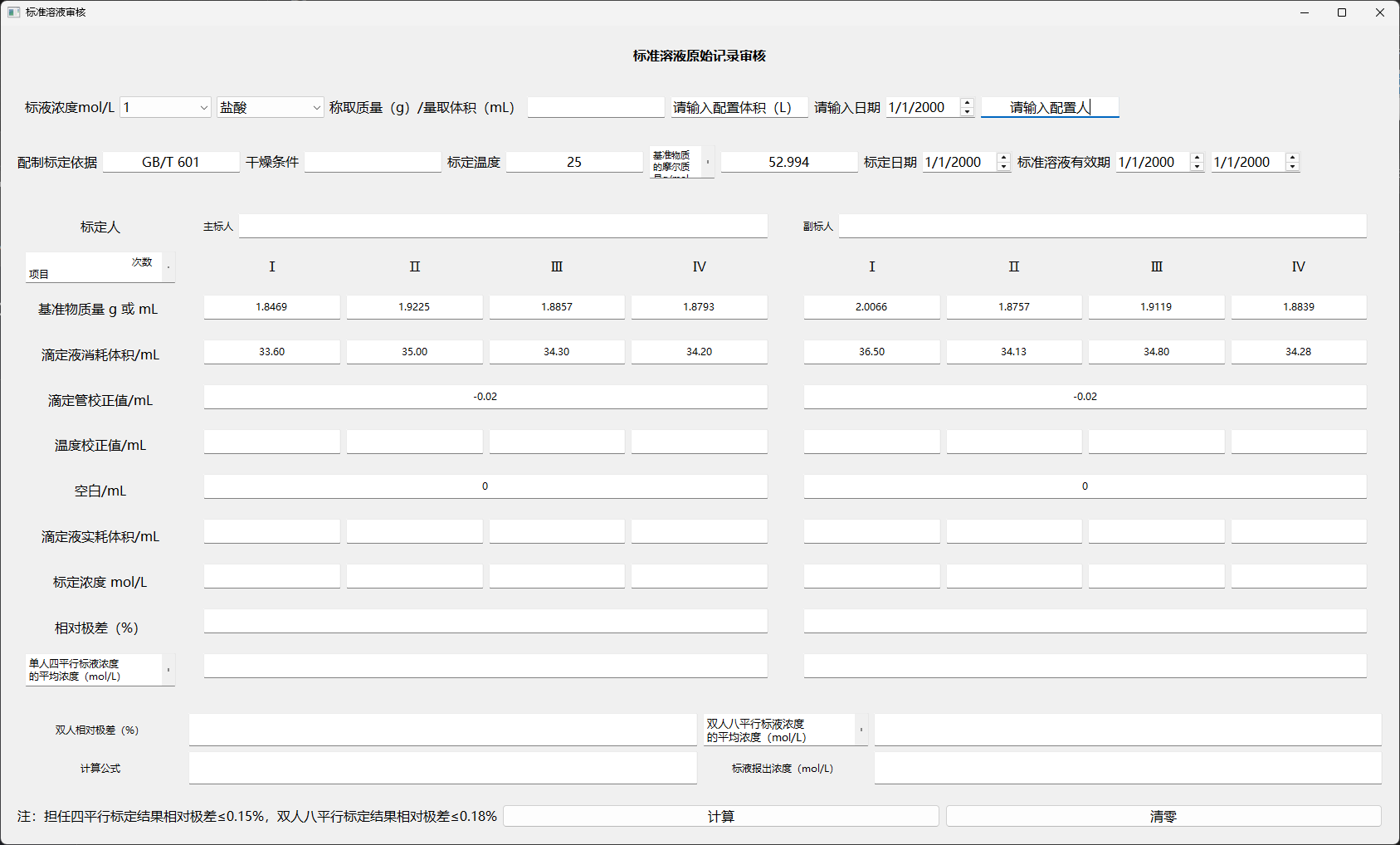
      <![CDATA[<h1 id="開発のきっかけ"><a href="#開発のきっかけ" class="headerlink" title="開発のきっかけ"></a>開発のきっかけ</h1><p>化学分析では、標準滴定液の調製や標定を何度も行います。標定後には濃度を計算し、補正値を反映し、並行測定の結果を確認して、最後にレビューまで行う必要があります。これをすべて手作業で行うと時間がかかり、データ量が増えるほど計算ミスや確認漏れも起こりやすくなります。</p><ul><li><p>このツールは仕事の合間に少しずつ作りました。4 月に着手し、11 月に最初の正式版を完成。6 か月以上かけた、自分にとって初めての本格的な GUI デスクトップアプリです。</p></li><li><p>開発しながら Python と PyQt6 を独学し、画面設計、計算ロジック、テスト、配布まで一人で進めました。QFluentWidgets は日常的に使いやすい UI にするために採用しています。</p></li><li><p>実運用を始めてからは、一人あたり毎週 1 時間以上のレビュー作業を減らせました。「半年かけて道具を作って、その後は毎週 1 時間楽をする」という、ある夜に思いついた小さな目標も実現できました。😆</p></li><li><p>最近退職して少し時間ができたので、コードと資料を整理し、この機会にオープンソースとして公開することにしました。</p></li></ul><p><strong><a href="https://www.weigshare.com/standard">Web プレビュー</a> ⬅</strong> こちらから</p><h1 id="標準溶液計算レビューシステム"><a href="#標準溶液計算レビューシステム" class="headerlink" title="標準溶液計算レビューシステム"></a>標準溶液計算レビューシステム</h1><div align="left" style="display:flex;gap:10px;flex-wrap:wrap;justify-content:left;">  <img src="https://img.shields.io/badge/Python-3.12-blue" alt="Python">  <img src="https://img.shields.io/badge/PyQt6-GUI-green" alt="PyQt6">  <img src="https://img.shields.io/badge/SQLite-Database-blue" alt="SQLite">  <img src="https://img.shields.io/badge/GPL--3.0-red" alt="GPL3"></div><p>研究室で標準溶液の標定、計算、レビューを行うためのデスクトップアプリです。</p><p>温度補正、ビュレット補正、一人による 4 並行、二人による 8 並行、相対範囲の自動計算に対応し、標準溶液管理の効率を高めます。</p><img src="https://img.weigshare.com/img/002.StandardSolution_Review_System_Demo_GIF.gif" ><p>実験データを入力すると、計算とレビューを自動で完了できます。<a href="https://github.com/weigefenxiang/StandardSolutionReviewSystem/releases">exe</a> から利用できます。</p><hr><h2 id="主な機能"><a href="#主な機能" class="headerlink" title="主な機能"></a>主な機能</h2><p>✅ 温度補正計算<br>✅ ビュレット補正値の補正<br>✅ 標準溶液濃度の自動計算</p><p>✅ 一人 4 並行計算<br>✅ 二人 8 並行計算<br>✅ 相対範囲計算<br>✅ 報告濃度の計算</p><hr><h2 id="対応する標準溶液"><a href="#対応する標準溶液" class="headerlink" title="対応する標準溶液"></a>対応する標準溶液</h2><ul><li><p>塩酸、水酸化ナトリウム、硫酸、過マンガン酸カリウム、硝酸銀、チオ硫酸ナトリウム、エチレンジアミン四酢酸（EDTA）、塩化亜鉛、水酸化カリウム-エタノール、炭酸ナトリウムなど</p></li><li><p>HCl、NaOH、H₂SO₄、KMnO₄、AgNO₃、Na₂S₂O₃、EDTA、ZnCl₂、KOH-Ethanol、Na₂CO₃、Custom Molar Mass (g&#x2F;mol)</p></li><li><p><strong>カスタム</strong></p></li></ul><hr><h2 id="ソフトウェア画面"><a href="#ソフトウェア画面" class="headerlink" title="ソフトウェア画面"></a>ソフトウェア画面</h2><h3 id="メイン画面"><a href="#メイン画面" class="headerlink" title="メイン画面"></a>メイン画面</h3><img src="https://img.weigshare.com/img/002.StandardSolution_Review_System_Demo.png" ><h4 id="旧画面"><a href="#旧画面" class="headerlink" title="旧画面"></a>旧画面</h4><p>複数回の改良を重ねています。</p><img src=https://img.weigshare.com/img/002.002.StandardSolution_Review_System_Demo_old.png ><table><thead><tr><th><strong>入力できる項目</strong></th><th><strong>自動生成される項目</strong></th></tr></thead><tbody><tr><td>標準物質の質量</td><td>実滴定体積</td></tr><tr><td>滴定液の消費体積</td><td>一人 4 並行の濃度</td></tr><tr><td>ビュレット補正値</td><td>二人 8 並行の濃度</td></tr><tr><td>温度補正値</td><td>相対範囲</td></tr><tr><td>ブランク試験体積</td><td>報告濃度</td></tr></tbody></table><hr><h2 id="実行方法"><a href="#実行方法" class="headerlink" title="実行方法"></a>実行方法</h2><h3 id="リリース版"><a href="#リリース版" class="headerlink" title="リリース版"></a>リリース版</h3><p><a href="https://github.com/weigefenxiang/StandardSolutionReviewSystem/releases">exe</a> をダウンロードして実行します。</p><pre class="line-numbers language-text" data-language="text"><code class="language-text">StandardSolution_ReviewSystem.exe<span aria-hidden="true" class="line-numbers-rows"><span></span></span></code></pre><h2 id="ソースから実行"><a href="#ソースから実行" class="headerlink" title="ソースから実行"></a>ソースから実行</h2><details>    <summary>クリックして展開</summary><h3 id="開発環境"><a href="#開発環境" class="headerlink" title="開発環境"></a>開発環境</h3><ul><li>Windows 11</li><li>Python 3.12</li><li>PyQt6</li><li>QFluentWidgets</li><li>SQLite</li><li>Nuitka（パッケージング用）</li></ul><h3 id="依存関係をインストール"><a href="#依存関係をインストール" class="headerlink" title="依存関係をインストール"></a>依存関係をインストール</h3><pre class="line-numbers language-bash" data-language="bash"><code class="language-bash">pip <span class="token function">install</span> <span class="token parameter variable">-r</span> requirements.txt<span aria-hidden="true" class="line-numbers-rows"><span></span></span></code></pre><h3 id="実行"><a href="#実行" class="headerlink" title="実行"></a>実行</h3><pre class="line-numbers language-bash" data-language="bash"><code class="language-bash">python Flu_Main.py<span aria-hidden="true" class="line-numbers-rows"><span></span></span></code></pre><h2 id="オープンソースライセンス"><a href="#オープンソースライセンス" class="headerlink" title="オープンソースライセンス"></a>オープンソースライセンス</h2><p>本プロジェクトは GPL-3.0 License で公開しています。</p><p>利用、変更、再配布する場合は GPL-3.0 ライセンスの条件に従ってください。</p><h2 id="使用しているサードパーティ-OSS"><a href="#使用しているサードパーティ-OSS" class="headerlink" title="使用しているサードパーティ OSS"></a>使用しているサードパーティ OSS</h2><p>以下のオープンソースプロジェクトを使用しています。</p><ul><li>Python、PyQt6、QFluentWidgets、SQLite、Nuitka</li></ul><p>すべてのオープンソース開発者の貢献に感謝します。</p></details>]]>
    </content>
    <id>https://www.weigshare.com/posts/StandardSolution-Review-Soft/</id>
    <link href="https://www.weigshare.com/posts/StandardSolution-Review-Soft/"/>
    <published>2026-07-02T01:19:11.000Z</published>
    <summary>Python、PyQt6、QFluentWidgets、SQLite で作成した Windows 向け研究室ツール。標準液の計算・確認、温度補正、ビュレット補正、並行測定の集計、相対範囲の自動計算に対応します。</summary>
    <title>標準液の計算・確認をまとめて行うレビューシステム</title>
    <updated>2026-10-21T08:39:31.054Z</updated>
  </entry>
</feed>